
はじめてのDVDをDivXのAviに(DivX6以前版)
まずはDVDコピーすることとはどういうことか見てみてください。
DVDをDivXに変換することによりHDの容量を削減することができます。
こうすることでiPodで音楽を楽しむみたいにPCで映像を楽しむことができます。
ハードディスクの容量が気にならず、単にDiscの交換がめんどうな場合はこちらの方式をお奨めします。
注意
だいたいDVDの2倍の容量のHDがあった方がいいです。つまり10G~20GほどのHDの余裕を見てください。
準備
DVD Decrypterをインストール
ここではDVDの取り込みのためにDVD Decrypterを使います。
インストールの仕方はこちらを見てください。
DivX 映像 Codecをインストールします。
インストールの仕方はこちらを見てください。
Lame MP3 音声 Codecをインストールします。
インストールの仕方はこちらを見てください。
Virtualdubmod をインストールします。
インストールの仕方はこちらを見てください。
変換
DVD Decrypterでファイルを取り込みます。
こちらのVOBファイルをまとめる の設定に変えてDVDを取り込んでください。
Virtualdubmodで開く
まずはVirtualdubmodを起動します。
Menu
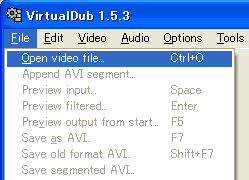
メニューよりFile Openを開き、ファイル選択ダイアログより先ほど取り込んだ、vobファイルを選択します。
VTS_01_01.vobというファイル名になっていると思います。
ファイルの読み込みにしばらく時間がかかることがあります。
注意
virtualdubではvobファイルは開けません。vobを開けるのはvirtualdubmodかvirtualdub-mpeg2だけです。
映像コーデックをDivXに
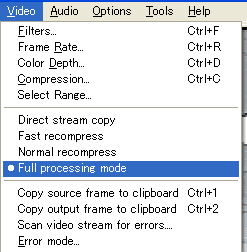
メニューよりVideo・Full Processing modeを選択します。(メニュー左側に丸がついているのが選択されている状態です。)
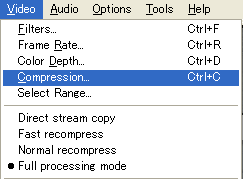
次にメニューよりVideo・Compressionを選択します。
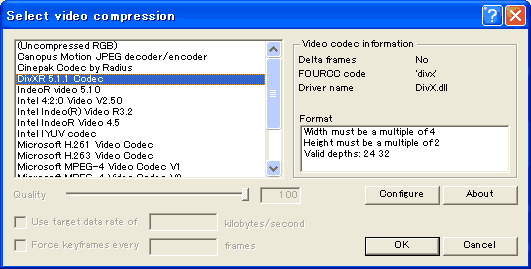
すすと以下のようなダイアログが表示されます。のでDivXを選択して(DivXをインストールしないと出てきません。)
Configureボタンを押します。
DivX Configダイアログが表示されます。DivXの最適な設定は人によりけりなのでここでは私の設定を紹介します。
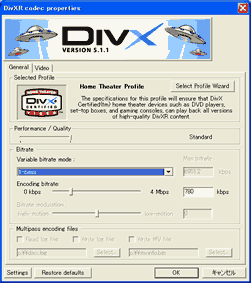
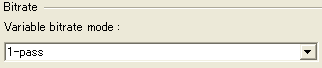
まずVariable bitrate modeを
1-passにします。
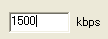
bitrateのところを1500とします。(このサイズを大きくすると映像は綺麗になりますがファイルのサイズも大きくなります。)
そしてOkボタンを押し、DivX Configを完了して、もう1度OKボタンを押し圧縮形式の設定を完了します。
これで映像コーデックの設定は完了です。
音声コーデックをMP3に
メニューよりStreams/Stream listを開きます。
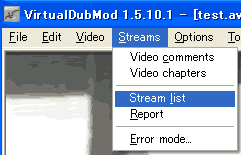
すると以下のようなStreamsダイアログが表示されます。これはストリーム音声の一覧です。
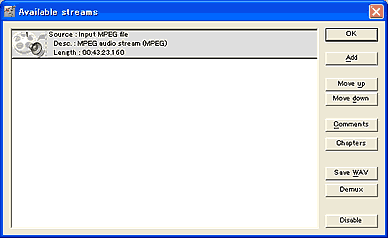
一番目の音声のところにマウスを動かし、右クリックしてメニューを表示させます。
そのなかから、Full processing modeを選択します。
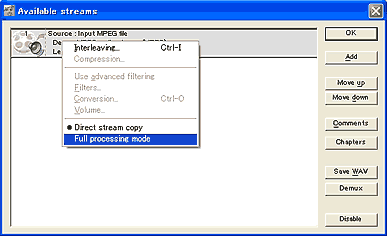
そしてもう1度右クリックで、メニューを表示させて今度は、Compressionを選択します。
すると以下のようなダイアログが表示されますので左側で、Lame MP3(Lame MP3をインストールしていないと現れません。別のMP3 codecでも可)を選択します。
すると右側に音声の形式の一覧が表示されます。
その中から、好きな音声の形式(48hzの128kbsのステレオを推奨します。元の音声により44hzが出る場合もあります。)を選択してOKボタンを押します。
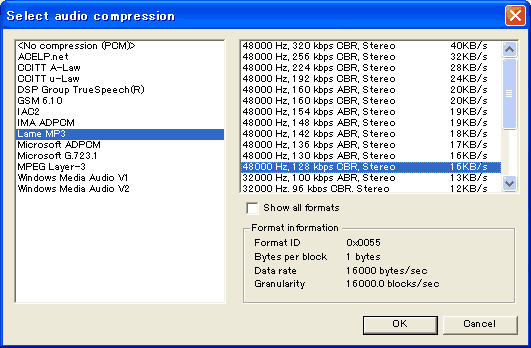
そしてもう1度OKボタンを押し、Streamsダイアログを閉じます。
メモ
virtualdubmodをお使いでない場合
Virtualdub/Virtualdub-mpeg2での音声コーデックの選択はこちらを参照
フィルターを設定します。
インターレースを解除します。
メニュー Video/Filtersを開きます。
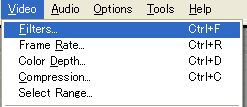
次のようなダイアログが出ますのでAddボタンを押します。
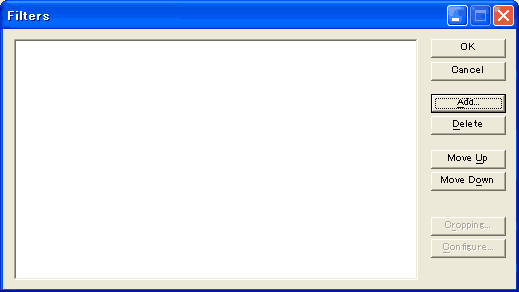
そして現れたリストからdeinterlaceを選択してOKボタンを押します。
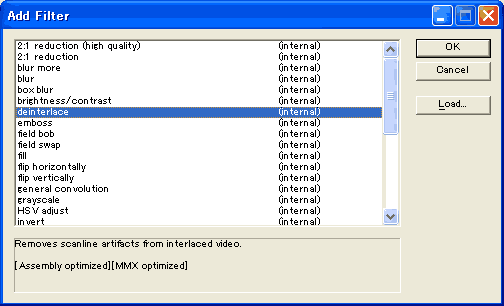
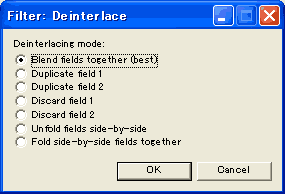
すると以下のダイアログがでるので
Deinterracingのモードを決定します。デフォルトのBlend Field TogetherのままOkを押します。
次のようになっていますのでOKを押します。
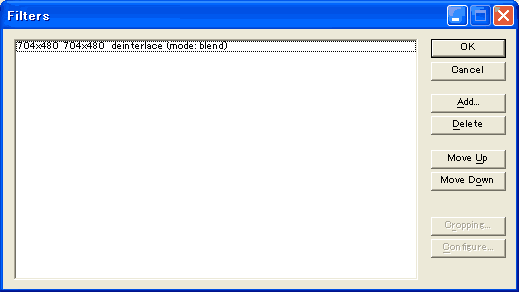
これでフィルターの追加は完了です。
変換開始
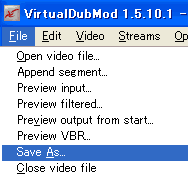
メニューよりFile/Save as を選択します。
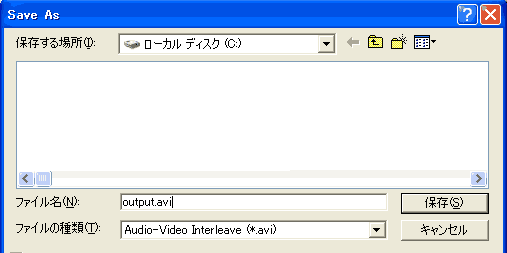
するとファイル保存ダイアログが表示されますのでファイル名をいれ保存先を決定します。(拡張子は.aviとします。)
注意
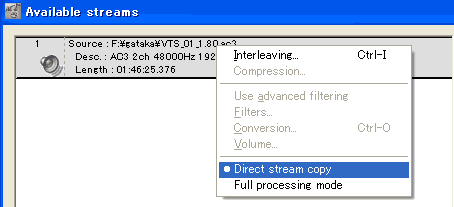
ここで以下のようなエラーが出る場合があります。これは音声がAC3形式等でこれを変換することができないというエラーです。
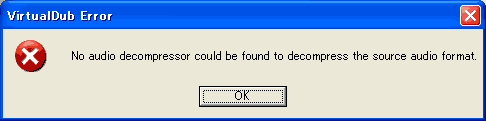
その場合
場合以下のように音声 StreamをDirect Stream Copyを選ぶ必要があります。
その場合、別途、AC3フィルターをインストールしないと完成した、Avi形式のファイルの音が鳴りません。
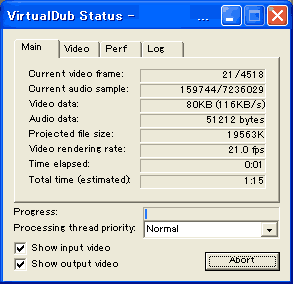
ファイル変換進行ダイアログが表示されます。このダイアログが閉じると変換は完了です。
関連
DVD Decrypterを使ったDVDイメージファイル作成
MediaInfo(動画Codec 調査) インストール ガイド
Windows Media エンコーダ 9 シリーズ インストール ガイド
Windows Media Video 9 VCM インストール ガイド
サイト
Android情報サイト
|
Youtube サイト
| Java サイト
| Google 活用サイト
| Google 情報サイト
| 無料ソフト活用 サイト
|写真活用のPicasa2 サイト
|新サイト
Blog
Android ブログ
Copyright (c)2004 - 2012 Aki. All rights reserved.