
DivX インストール ガイド
インストール
DivX Codecのインストールについて説明します。
ホームページにアクセス
URL
http://www.divx.com/divx/にアクセスします。
Download
以下の画面の左下のStandard DivX Codec(Free)をクリックしてダウンロードします。
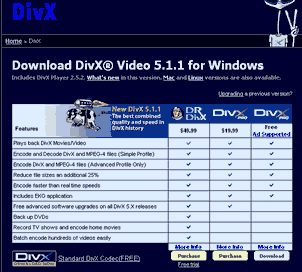
こちらです。

セットアップの実行
Double Click
ダウンロードしたファイルDivX511.exeを実行します。
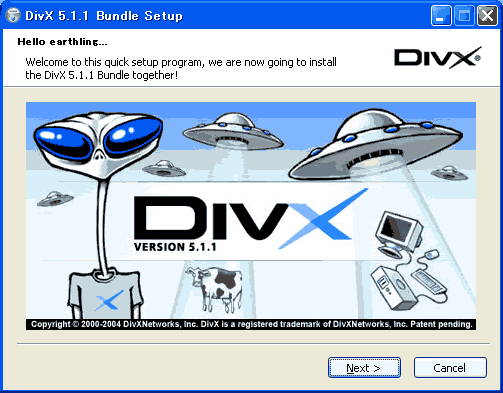
起動画面
Next
そのままNextボタンを押します。
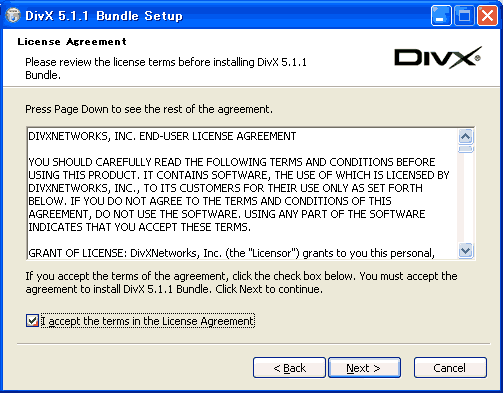
ライセンスに同意
Next
ライセンスに同意を確認する画面
I Accept チェックボックスをチェックしてNextボタンを押す
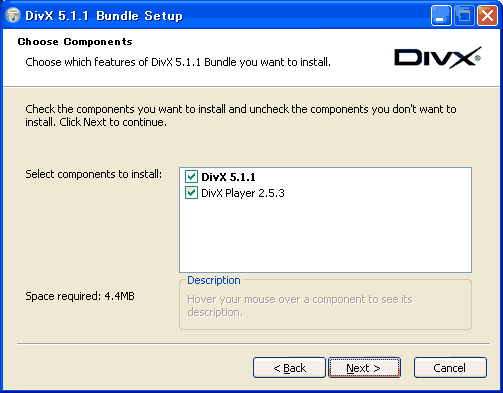
インストール内容を選択
Next
デフォルトではCodecとPlayer両方インストールされます。
デフォルトのままで問題ないのでそのままNextボタンを押します。
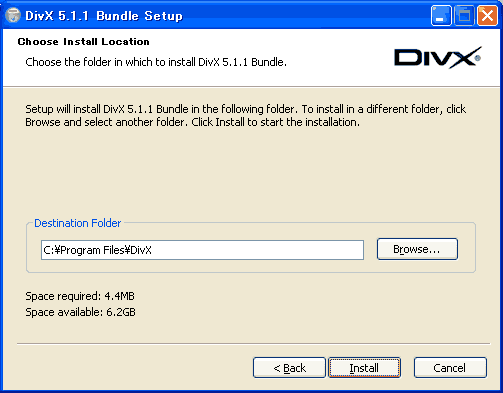
インストール先を選択
Button
デフォルトのインストール先はC:\Program Files\DivX\
変更したい場合はBrowseボタンを押し、インストール先を選択します。
Installボタンを押します。
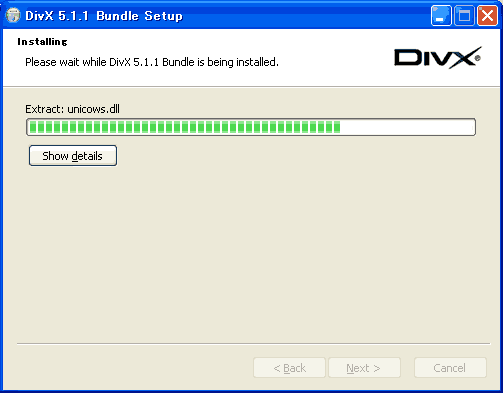
ファイルコピー
ファイルをコピーが開始されます。場合によりしばらくかかります。
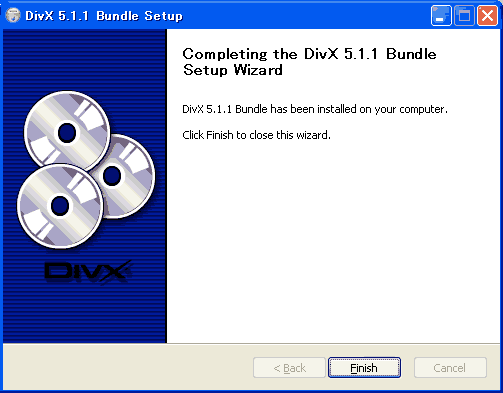
インストール完了
Button
セットアップを終了するにはFinishボタンを押します。
これでインストール作業の完了です。
実行
DivXはコーデックなので実行する必要はありません。
Start
プレイヤーは、スタート/すべてのプログラム/DivX/DivX Player/DivX Playerよりプレイヤーを起動できます。
ただしこのプレイヤーを特につかう状況はありません。
アンインストール(プログラムの削除)
スタート/すべてのプログラム/DivX/Remove the DivX Bundleを選択することでアンインストールできます。
またコントロールパネル・プログラムの追加と排除を開いて
DivX Codec DivX Playerを別々にアンインストールも可能です。

サイト
Android情報サイト
|
Youtube サイト
| Java サイト
| Google 活用サイト
| Google 情報サイト
| 無料ソフト活用 サイト
|写真活用のPicasa2 サイト
|新サイト
Blog
Android ブログ
Copyright (c)2004 - 2012 Aki. All rights reserved.