
AC3フィルター(DirectShow AC3 Decoder) インストール ガイド
【公式サイト】http://ac3filter.sourceforge.net/
【ライセンス】オープンソース GPL
DirectShowの仕組みはよくわかりません。ただこのソフトをインストールすることで、音声がAC3形式の動画が再生できるようになるはずです。
動画の音声が再生できなくて、
真空波動研(Codec 調査ソフト)やMediaInfo(Codec 調査ソフト)を使って
AC3という単語を見かけたらこれをインストールしましょう。
1.ダウンロード
1-1.アクセス
URL
http://ac3filter.sourceforge.net/
アクセスします。
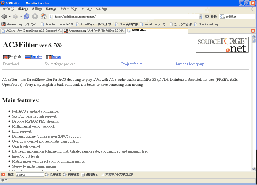
1-2.リンクを開く
Click
画面の左Downloadをクリックしてリンク先を開きます。

1-3.ミラーリストからダウンロード
Download
ダウンロードサイトがリストされてますのでどれでも好きな所のダウンロードアイコンをクリックします。
するとファイル保存ダイアログが出るので保存先を決定します。
Download from SourceForge
自動的にダウンロードが始まらなかった場合、手動で下画像の所のリンク(ファイル名は変わります)をクリックすることでダウンロードが開始します。
またミラーサイトが一時的に押している場合があるのでその場合は戻って別のミラーサイトを選択します。
SourceForge
2.セットアップ
2-1.セットアップを起動
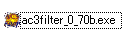
Double Click
ダウンロードしたファイルac3filter_0_70b.exeを実行しセットアップを開始します。
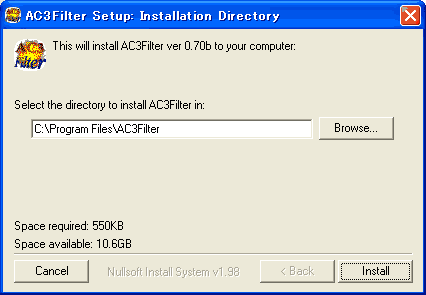
2-2.インストール先選択
プログラムのインストール先を決定します。通常[デフォルト]のインストール先はC:\Program Files\ACFilterです。(変更したい場合はBrowseボタンを押してインストール先を選択します。)Installボタンを押して、次へ進みます。
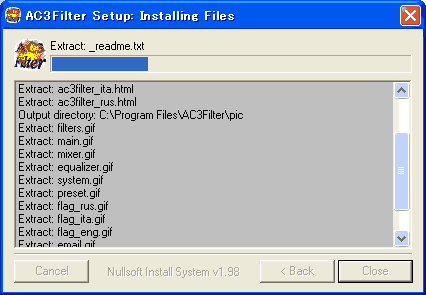
2-3.ファイルのコピー
Button
ファイルのコピーが開始されます。時間がかかる場合があります。コピーが終了するまで待ちます。コピー中にはセットアップの終了をしないでください。
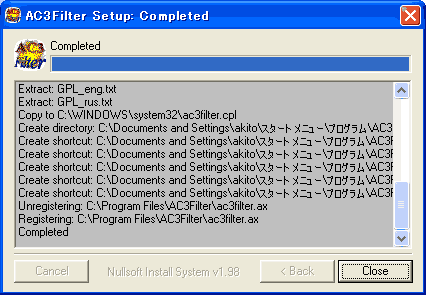
2-4.セットアップを終了
Button
インストールの完了です。Closeボタンを押して、セットアッププログラムを終了します。
アンインストール(削除)の方法
プログラムが必要なくなった場合、以下の方法でアンインストールすることができます
コントロールパネルよりアンインストールする

コントロールパネルから'プログラムの追加と排除'を起動し、AC3Filterを選択して'変更と削除'ボタンを押します。後は起動したアンインストーラーに従ってアンインストールします。
サイト
Android情報サイト
|
Youtube サイト
| Java サイト
| Google 活用サイト
| Google 情報サイト
| 無料ソフト活用 サイト
|写真活用のPicasa2 サイト
|新サイト
Blog
Android ブログ
Copyright (c)2004 - 2012 Aki. All rights reserved.