
SubRipを使ってDVDから字幕をテキストで保存(Matrix利用編)
DVDには字幕が付いています。しかし画像のようなデーター形式であり、テキスト形式ではありません。
SubRipはこのDVD字幕をテキスト形式に変換する機能があります。もちろん日本語は変換は実質できません。
ここでのテキスト形式はSRTという字幕ファイル形式を使います。
字幕抜き出し
SubRipを起動
Start
スタートメニュー/すべてのプログラム/SubRip/SubRipを起動します。
注意
起動に失敗することがあります。何度か起動しなおしてみましょう。
Vobファイルを開きます。
Menu
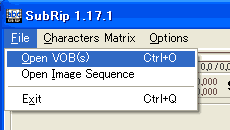
メニューよりFile/Open VOBを選択します。
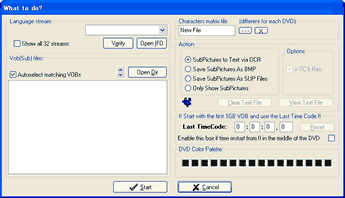
以下のようなウインドウが表示されます。
Button
OpenDirというボタンを押します。
Button
するとファイル選択ダイアログが開きますので、DVDのドライブを選択してVIDEO_TSというフォルダー中の
VTS_01_0.VOBを選択します。(ファイル名は別でもかまいません。)
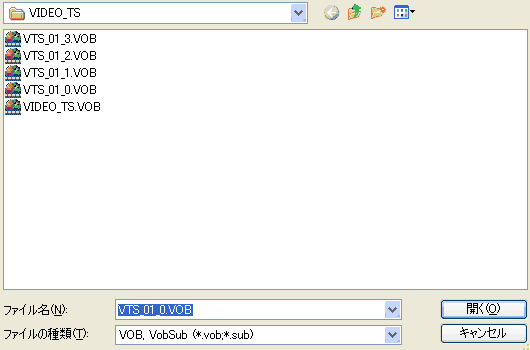
以下のようにVOBファイルのリストが表示されます。
VTS_01_0.VOBとかにチェックが入っていないのは字幕がないからなので、気にしなくていいです。

Actionを確認します。ここではTextで保存するので SubPictures to Text via OCR にチェックを入れます。
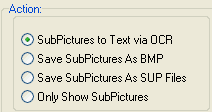
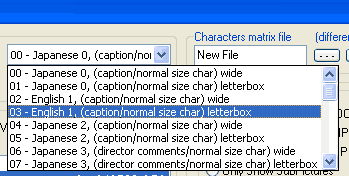
取り込む字幕の言語を選択します。Englishにします。
表示のさせかたなど違う形式がありますが、申し訳ありませんが、これは試行錯誤で選択してください。
ただ本編とは関係ない監督のコメント(Directors comments)もある場合があります。
Button
Startボタンを押して、字幕の取り出しを開始します。

TEXT
すると以下のようなダイアログが表示されます。
これはOCRを補助するためのものです。選択されている単語が何か、字を入力してOKボタンを押します。OKボタンの代わりに改行キーでもかまいません。
以後、ほとんど、字の種類だけの回数表示されます。間違って入力しないよう気をつけましょう。自分で全部、入力するよりは格段に楽です。
タイピングゲーム感覚でがんばりましょう。後半は楽です。
しばらくすると取り込みが完了します。
テキストの保存
Menu
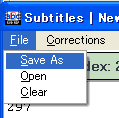
File/Save As を選ぶことでこのテキスト字幕をファイルに保存できます。
テキスト形式の変更
メモ
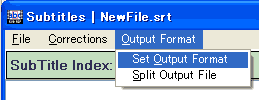
ここではデフォルトのSRT形式で出力するので変更する必要はありませんが、字幕テキストの出力形式を変更することもできます。Output Format/Set OutputFormatを開きます。
するとダイアログが表示されますので
左側から変換したい方式を選択して
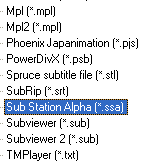
Convert to this Format を選択します。

文字情報
先ほど入力した文字情報はデーターとしてあります。これを使用することで同じシリーズなら格段に楽に字幕を取り込むことができます。
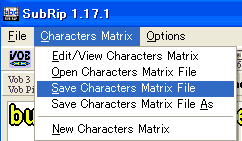
SubRipウインドウのCharacters Matrix/Save Characters Matrix File を開き、データーを保存します。
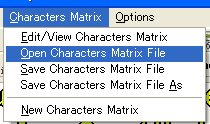
データーを読み込む場合は、SubRipウインドウのCharacters Matrix/Open Characters Matrix File を開きます。
終了
Menu
メニューよりFile/Exitを開いてSubRipを終了します。
サイト
Android情報サイト
|
Youtube サイト
| Java サイト
| Google 活用サイト
| Google 情報サイト
| 無料ソフト活用 サイト
|写真活用のPicasa2 サイト
|新サイト
Blog
Android ブログ
Copyright (c)2004 - 2012 Aki. All rights reserved.