
Vobsub(字幕付き動画を作る) インストール
注意
VirtualdubのパスによってはインストーラーがCrushすることがあるようです。
その場合、C:\Program Files/Gabest/Vobsub/の中のtextsub.vdfとvobsub_vd.vdfを手動でVirtualdub/plugins/へコピーするとうまくいったという話がありました。この件はもう少し調べてみます。
Thanks Kさん。
うまくいかない場合は
オープンソース字幕追加ソフト VSFilterを使ってください。
1.ダウンロード
1-1.アクセス
URL
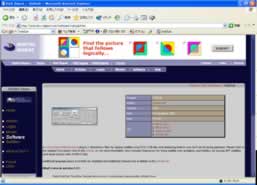
http://www.divx-digest.com/software/vobsub.html
アクセスします。
1-2.リンクを開く
Click
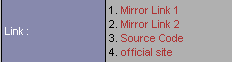
画面の中央Mirror Linkをクリックしてリンク先を開きます。
メモ
オフィシャルサイトは時々ダウンしています。
1-3.ダウンロード
Click
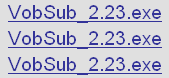
画面の中央ミラーリストからVobsub_2.23.exeをクリックしてファイルをダウンロードします。
注意
ミラーサイトによってはダウンしていてダウンロードできないものもあります。またインターネットセキュリティーソフトでRefererを送信しないとうまくいかないものもあります。
その場合はリストから他のところをクリックしてください。
2.セットアップ
2-1.セットアップの開始
Double Click
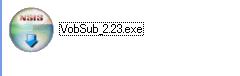
ダウンロードしたファイルVobSub_2.23.exeを実行しセットアップを開始します。
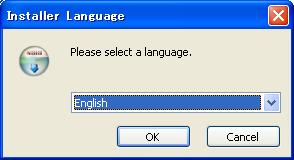
2-2.言語の選択
OK
インストールする言語を選択します。Englishを選択してOKボタンを押します。
2-3.開始画面
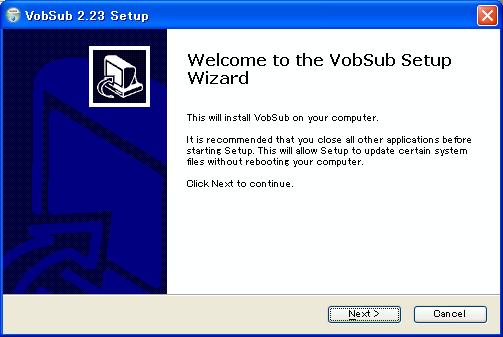
Button
セットアップ開始画面です。Nextボタンを押し次へ進みます。
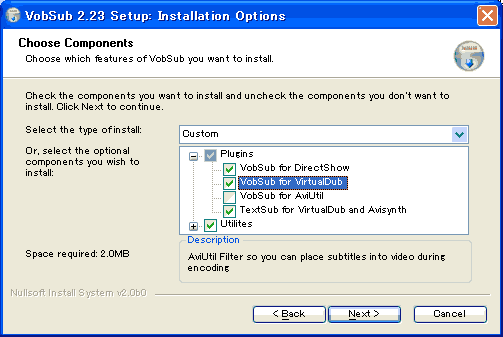
2-4.コンポネント選択
Button
Vobsub for DirectShow
Vobsub for Virtualdub
Textsub for Virtualdub and Avisynth
の3箇所をチェックします。そしてNextボタンを押します。
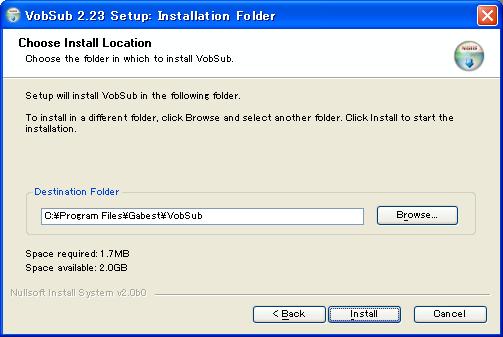
2-5.Vobsubインストール先選択
Button
プログラムのインストール先を決定します。デフォルトのインストール先はC:\Program Files\Gabest\VobSubです。変更したい場合はBrowseボタンを押してインストール先を設定します。Nextボタンを押して次へ進みます。
2-6.Virtualdubのインストール先を選択
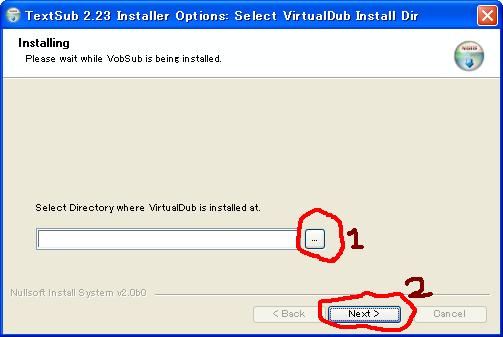
(1)のボタンを押し、virtualdubのディレクトリーを選択します。
注意
ただし、virtualdubの場所によってはうまくvirtualdubを見つけれない場合があるようです。(ファイルパスに日本語やスペースが入るとまずいのでしょうか?)
c:\virtualdub という風に、一時的にでいいのでvirtualdubを動かしてください。
選択しましたら、(2)のNextボタンを押します。
注意
正常にインストールされるとvirtualdubのpluginsフォルダーにvobsub_vd.vdfとtextsub.vdfというファイルがコピーされます。
もしなければC:\Program Files/Gabest/Vobsub/の中のtextsub.vdfとvobsub_vd.vdfを手動でVirtualdub/plugins/へコピーします。

2-7.セットアップの終了
Button
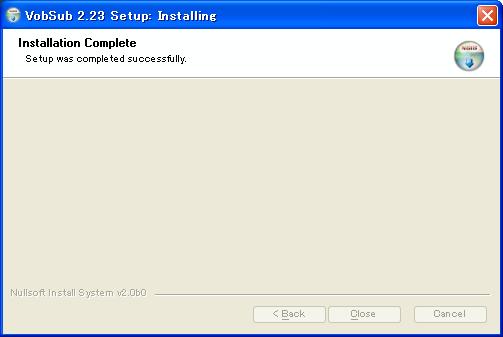
インストールの完了です。Closeボタンでダイアログを閉じます。
これでインストール作業は完了です。
注意
たまにこのwindowが閉じない場合があります。
その場合、タスクマネージャーからインストーラーを終了させる必要があります。
ただしインストールは無事に完了しています。
アンインストール
下図のようにします。
Virtualdub起動時にエラーがでるなど、インストールが思ったようにいかなかった場合一度アンインストールして入れなおすといいでしょう。
"コントロールパネル"の"アプリケーションの追加と削除"からvobsubを選んで削除します。

サイト
Android情報サイト
|
Youtube サイト
| Java サイト
| Google 活用サイト
| Google 情報サイト
| 無料ソフト活用 サイト
|写真活用のPicasa2 サイト
|新サイト
Blog
Android ブログ
Copyright (c)2004 - 2012 Aki. All rights reserved.