
SpumuxツールでVOBに字幕を追加する
オープンソースのDVD作成ソフト DVDStyler を使えばどうにかDVDを作成できます。
ただし、DVDStylerでは字幕を追加することはできません。(できました?)
ここでは、普通のVOB形式の動画に通常の字幕(いわゆるソフトサブ)を追加する方法を説明します。
VOBに字幕を追加する
ビデオツールタブをクリックして、そして、字幕Spumuxアイコンで、Spumuxツールを開きます。
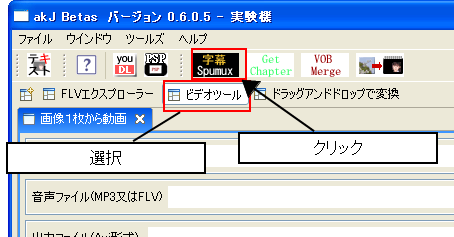
作業用一時ファイルは、c:\tmpか一時ファイル保存場所になっています。
別の場所に変更可能です。(ただし、パスが英数字・日本語を含まないものじゃないとだめです。)
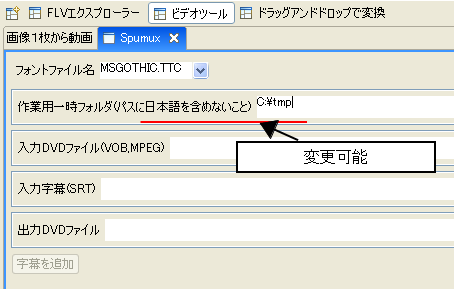
Spumux.exeの設定
字幕を追加には、オープンソースのDVD字幕追加ソフト Spumuxを使います。
メニューからウインドウ/設定の
ビデオツール設定のspumux.exeのパスからspumux.exeを選びます。
spumux.exeはオープンソースのDVD作成ソフト DVDStylerやライブラリー akJ Friendsに入っています
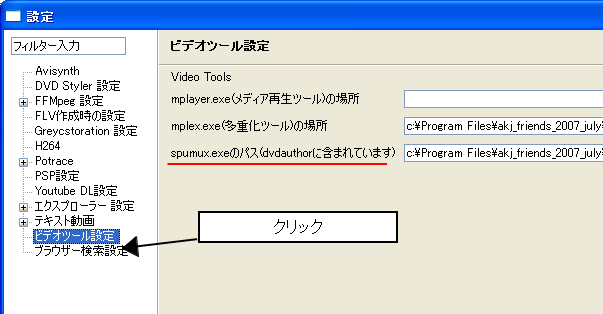
ファイルの選択
入力VOB形式のファイルを選びます。
情報
現在、akJBetasとDVDStylerでYoutubeをDVDに変換をテスト で作成したMPGファイルのみサポートしています。
その他動画での不具合のレポートは歓迎しますが、おそらく解決できません。
字幕ファイルを選びます。現在はSRT字幕形式を推奨しています。
情報
ASS字幕形式もサポートしていると思いますが、動作を検証していません。
出力VOBファイルを選択します。
入力VOB形式のファイルと同じ容量の空きスペースが必要です。
情報
DVDStylerで使う場合は、フォルダーおよび、ファイルは英数字にしましょう。
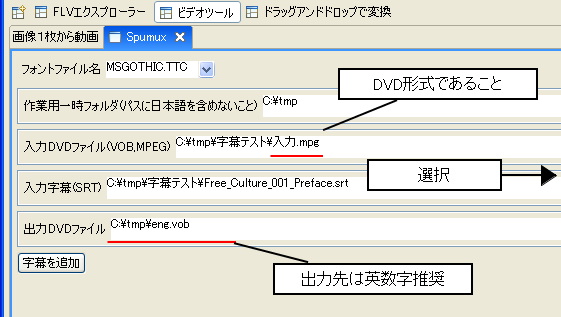
字幕の追加
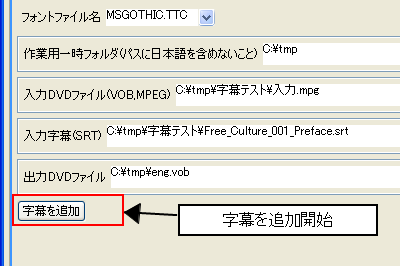
字幕を追加ボタンをクリックで字幕の追加を開始します。
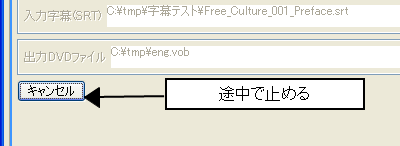
キャンセルボタンで途中で止めることも可能です。
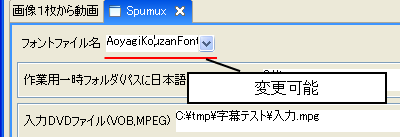
フォントの変更
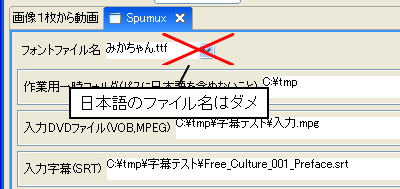
フォントファイル名を変更でフォントを変更可能です。
ただし、通常のフォント名ではなく、フォントファイル名を指定します。
注意
サイズや位置や色は現在変更できません。
フォントファイル名は、コントロールパネルのフォントから、一覧あるいは、プロパティーで見ることができます。
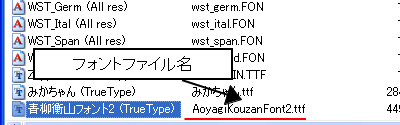
ただし、フォントファイル名が日本語のフォントは使用できません。
字幕を確認する
実際に字幕を表示するには、オープンソースのDVD作成ソフト DVDStyler等でDVDにします。
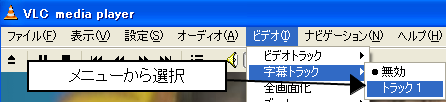
ただ、オープンソースソフト VLC Media Playerでも字幕を確認可能です。
メニューからビデオの字幕トラックのトラック1を選択します。
できあがる字幕はこんな感じです。
色等変更したい部分はあると思いますが、現状、フォント以外変更できません。
Spumuxに関して感想や、リクエスト等ありましたら、気軽に、掲示板に書き込みお願いします。

サイト
Android情報サイト
|
Youtube サイト
| Java サイト
| Google 活用サイト
| Google 情報サイト
| 無料ソフト活用 サイト
|写真活用のPicasa2 サイト
|新サイト
Blog
Android ブログ
Copyright (c)2004 - 2012 Aki. All rights reserved.