
MPEGのMP2の音声レートを48000kにする(TMPGEncを使う)
実際は、再エンコードしてしまうので、効率と画質には問題が出ますが、簡単なやり方なので紹介します。
難しいですが、ffmpegを使うやり方もあります。
準備
フリーソフト TMPGEncをインストール
MPEGのMP2の音声レートを48000k
起動
TMPGEnc.exeをダブルクリックして、アプリケーションを起動します。

MPEGファイルを開く
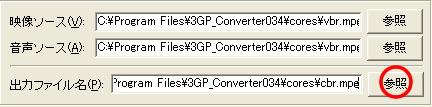
映像ソース欄の参照ボタンをクリックして変換したいMPEGファイルを選択します。
自動的に音声ソース欄にパスが設定されます。

出力先を設定
出力ファイル名の所の参照ボタンをクリックして保存先とファイル名を決定します。
注意
入力ファイル名と同じではいけません。
ストリームの種類を設定
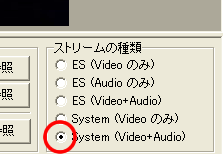
ストリームの種類を一番下のSystem(Video+Audio)にします。(最初からなっている場合もあります)
設定を変更
設定をクリックして設定画面を表示します。
音声の設定を変更する
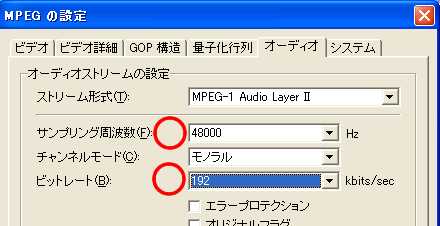
オーディオタブを選びます。
サンプリング周発数を48000とします。
ビットレートは元の音声にもよりますが、192でいいでしょう。
映像の設定を変更する(省略可能)
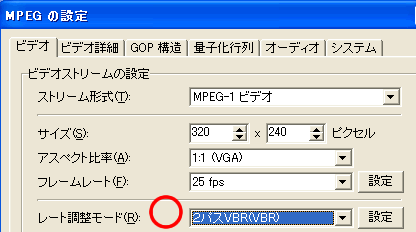
ビデオタブを選択します。
レート調整モードを2パスVBR(VBR)とします。
そして、その横の設定ボタンをクリックします。
2パスVBR(VBR)が開いたら、最大ビットレートと平均ビットレートの値を変更します。数字が大きければ画質はいいです。平均ビットレートを中心に考えて、最大ビットレートは数倍の値を入れておきます。
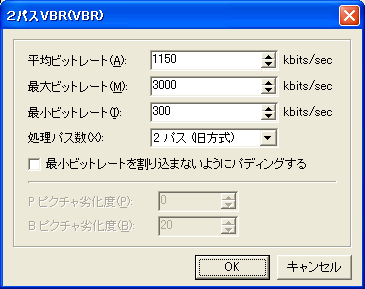
ビットレートの値は、MPEG1の平均ビットレートを知る(Virtualdubを使う) 等で調べて、すこし大きいくらいの値を入れます。
OKで設定を閉じます。
変換開始
そして上部の圧縮開始ボタンを押します。
すると変換が開始されます。
時間がかかります。またこの変換作業中は他の作業ができない、パソコンが遅く感じる場合があります。
しばらくすると以下のように100%となります。
これで変換作業は完了です。

サイト
Android情報サイト
|
Youtube サイト
| Java サイト
| Google 活用サイト
| Google 情報サイト
| 無料ソフト活用 サイト
|写真活用のPicasa2 サイト
|新サイト
Blog
Android ブログ
Copyright (c)2004 - 2012 Aki. All rights reserved.