
CDex(CD音源・Wav・MP3変換) インストール ガイド
オープンソースソフト CDexのインストールの仕方
CDexはCD音源をWav形式に変換するソフトです。
1.ダウンロード
1-1.アクセス
URL
http://cdexos.sourceforge.net/downloads.php
アクセスします。
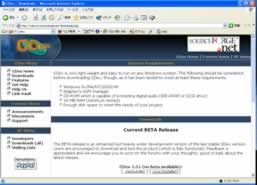
1-2.リンクを開く
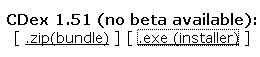
Click
画面の下 .exe (installer) をクリックしてリンク先を開きます。
1-3.ミラーリストからダウンロード
Download
ダウンロードサイトがリストされてますのでどれでも好きな所のダウンロードアイコンをクリックします。
するとファイル保存ダイアログが出るので保存先を決定します。
Download from SourceForge
自動的にダウンロードが始まらなかった場合、手動で下画像の所のリンク(ファイル名は変わります)をクリックすることでダウンロードが開始します。
またミラーサイトが一時的に押している場合があるのでその場合は戻って別のミラーサイトを選択します。
SourceForge
2.セットアップ
2-1.セットアップの開始
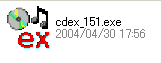
Double Click
ダウンロードしたファイルcdex_151.exeを実行しセットアップを開始します。
2-2.開始画面
Button
セットアップ開始画面です。Nextボタンを押し次へ進みます。
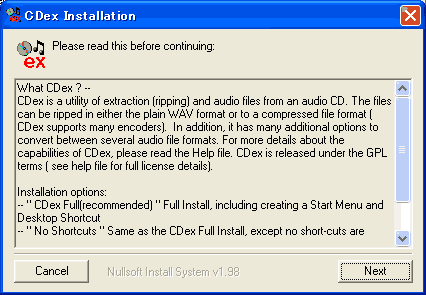
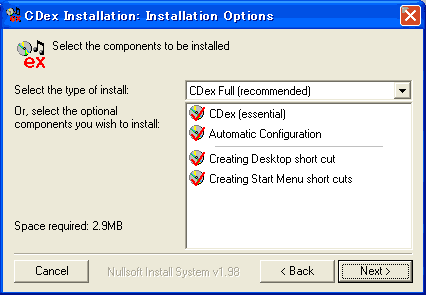
2-3.インストールする項目を選択します。
Button
インストールする項目を選択します。デフォルトのままインストールします。Nextボタンを押して、次へ進みます。
2-4.インストール先選択
Button
プログラムのインストール先を決定します。デフォルトのインストール先はc:\program files\CDex_150\です。変更したい場合はBrowseボタンを押してインストール先を設定します。Nextボタンを押して次へ進みます。
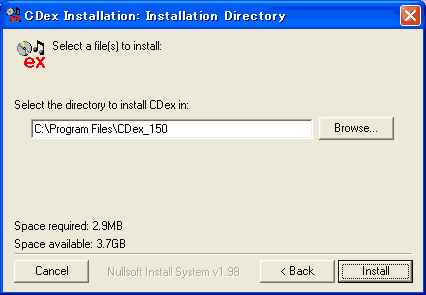
ファイルのコピーが開始されます。
2-5.セットアップの終了
Button
インストールの完了です。はいボタンでセットアップを終了し、readmeファイルを表示します。
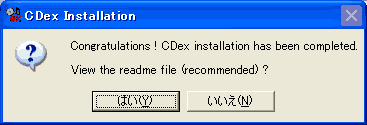
これでインストールは完了です
アプリケーションの実行
ショートカットから実行
Shortcut
デスクトップにあるショートカットCDexをダブルクリックして実行します。
スタートメニューから実行
Menu
スタートメニューより、すぺてのプログラム/CDex/CDexを選択して実行します。
アンインストール(削除)の方法
プログラムが必要なくなった場合、以下の方法でアンインストールすることができます
コントロールパネルよりアンインストールする

コントロールパネルから'プログラムの追加と排除'を起動し、CDex exraction audioを選択して'変更と削除'ボタンを押します。後は起動したアンインストーラーに従ってアンインストールします。
スタートメニューよりアンインストールする
Start
スタートメニューから、すべてのプログラム/CDex/CDex Uninstallを選択するとアンインストーラーが起動します。後は起動したアンインストーラーに従ってアンインストールします。
関連
■CDex
サイト
Android情報サイト
|
Youtube サイト
| Java サイト
| Google 活用サイト
| Google 情報サイト
| 無料ソフト活用 サイト
|写真活用のPicasa2 サイト
|新サイト
Blog
Android ブログ
Copyright (c)2004 - 2012 Aki. All rights reserved.