
xvid(完全フリーな映像コーデック) インストール ガイド
1.ダウンロード
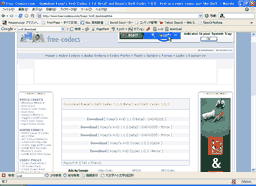
1-1.アクセス
URL
http://www.free-codecs.com/Koepi_XviD_download.htm
アクセスします。
1-2.ダウンロード
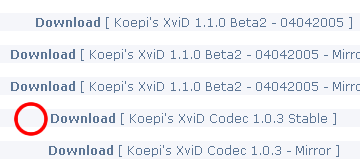
Click
画面の中央 koepi's Xvid codec 1.0.3 stableをクリックしてファイルをダウンロードします。
2.展開
2-1.圧縮ファイルの展開
Extract
ファイル XviD-1.0.3*.zipを展開します。
展開したファイルを好きな場所へ移動させます。**3.セットアップ
3-1.セットアップを起動
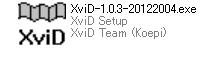
Double Click
展開したフォルダーの中のファイルXviD-1.0.3*.exeを実行しセットアップを開始します。
3-2.セットアップ開始画面
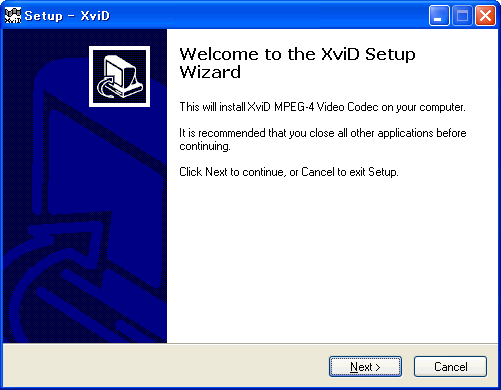
Button
セットアップ開始画面です。Nextボタンを押し、次へ進みます。
3-3.使用承諾書に同意
Button
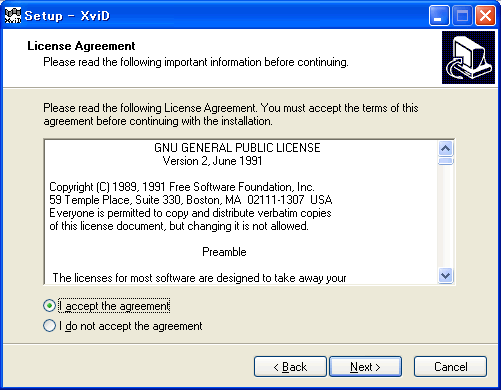
プログラムの使用承諾書/ライセンス契約書に同意を求められます。不具合が起きても責任をとらない等書いてあります。気になる方は読んでおきましょう。使用承諾書に同意できればI accept the agreementをチェックして、Nextボタンを押して、次へ進みます。
3-4.重要な情報の表示
Button
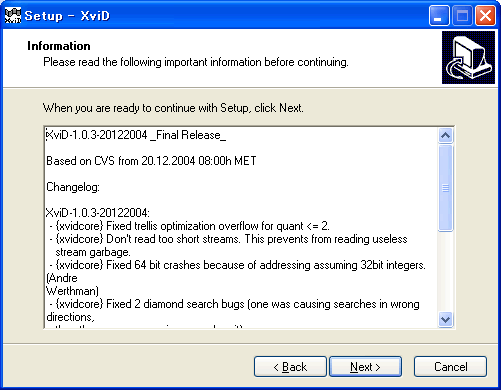
重要な情報が表示されています。可能な限り、内容をよく読んで、次へボタンを押します。
3-5.インストール先選択
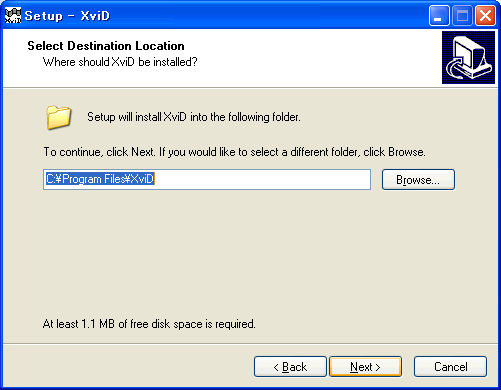
プログラムのインストール先を決定します。通常[デフォルト]のインストール先はC:\Program Files\XviDです。(変更したい場合はBrowseボタンを押してインストール先を選択します。)Nextボタンを押して、次へ進みます。
3-6.スタートメニュー登録
Button
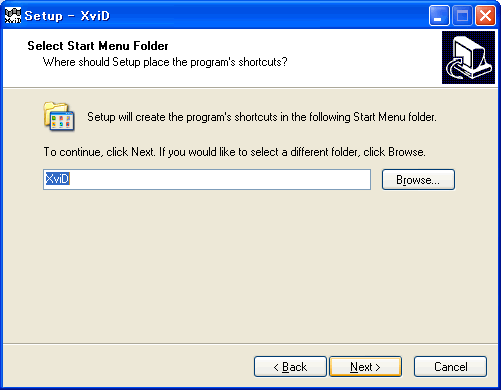
スタートメニューへの登録名を決定します。デフォルトの名前はXviDです。${arg1}ボタンを押して、次へ進みます。
3-7.ボタンを押して、次へ進む
Button
Nextボタンを押して次へ進みます。
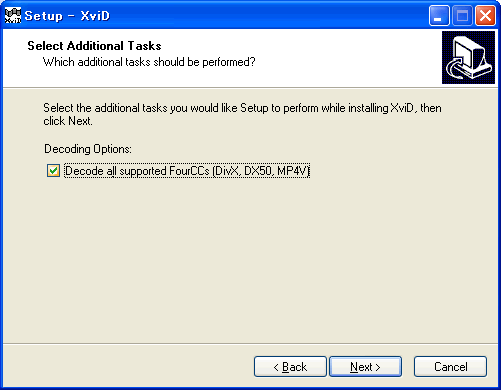
3-8.インストール開始の確認
Button
インストールの開始を確認する画面です。ここでNextボタンを押すとファイルのコピー等、インストールが開始されます。
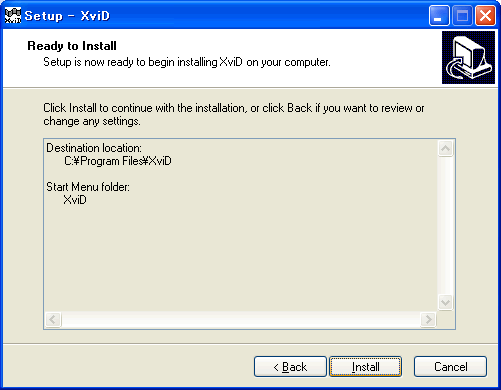
3-9.ファイルのコピー
Button
ファイルのコピーが開始されます。時間がかかる場合があります。コピーが終了するまで待ちます。コピー中にはセットアップの終了をしないでください。
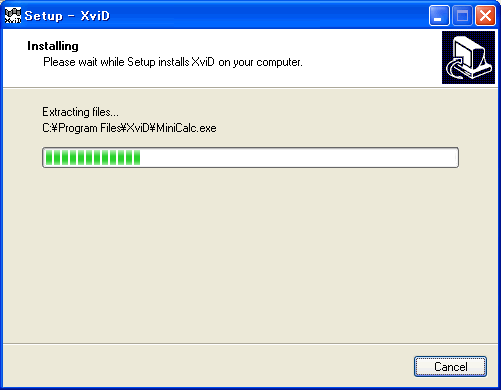
3-10.セットアップを終了
Button
インストールの完了です。Finishボタンを押して、セットアッププログラムを終了します。
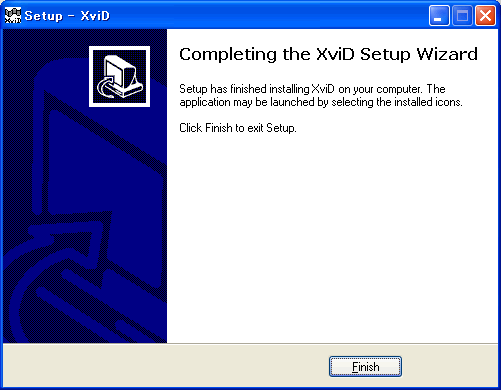
アンインストール(削除)の方法
プログラムが必要なくなった場合、以下の方法でアンインストールすることができます
コントロールパネルよりアンインストールする

コントロールパネルから'プログラムの追加と排除'を起動し、XviD MPEG4 Video Codecを選択して'変更と削除'ボタンを押します。後は起動したアンインストーラーに従ってアンインストールします。
サイト
Android情報サイト
|
Youtube サイト
| Java サイト
| Google 活用サイト
| Google 情報サイト
| 無料ソフト活用 サイト
|写真活用のPicasa2 サイト
|新サイト
Blog
Android ブログ
Copyright (c)2004 - 2012 Aki. All rights reserved.