
Virtualdubを使っての音声部分の入れ替え方
アニメ・ミュージック・ビデオ(AMV)を作ったり、
カメラで撮影した動画の音声を別のものに入れ替えたい
音声が付かないカメラで動画を撮影した場合
などの時に映像の音声を入れ替えると便利です。
音楽が変わると雰囲気はガラリと変わりますよ。
情報
また動画編集時の音ズレ対策にも有効です。
その場合は、acky ドロップ WavアンドMP3でWav音声変換で楽々変換 で動画からWavファイルを抜き出して、現在の音声からこのWav形式に切り替えます。
注意
一般公開するときには著作権に気を付けてくださいね。
Virtualdubを使っての音声部分の入れ替え方
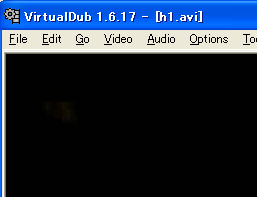
Virtualdubを起動したら、元となる映像ファイルを開きます。
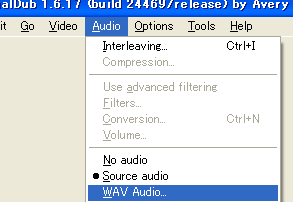
メニューからAudio/WAV Audioを選びます。
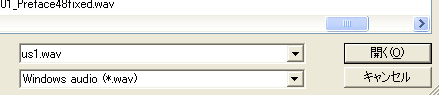
するとファイル選択ダイアログが開きます。
入れ替えたいWav音声ファイルを選択して、開くボタンをクリックします。
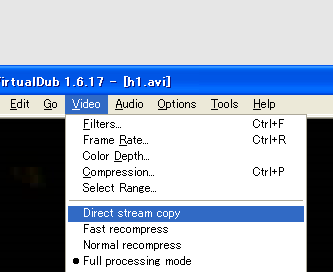
メニューよりVideo/Direct Stream copyを選びます。
こうすることで映像部分を高速に処理できます。
そして最後にメニューよりSave as AVIを選びます。
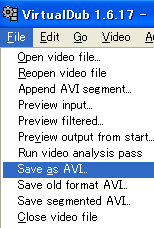
するとファイル保存ダイアログが開きますので、音声を入れ替えた後のAviファイルの保存先を選びます。
その後変換が開始され、変換ダイアログが閉じましたら完了です。

サイト
Android情報サイト
|
Youtube サイト
| Java サイト
| Google 活用サイト
| Google 情報サイト
| 無料ソフト活用 サイト
|写真活用のPicasa2 サイト
|新サイト
Blog
Android ブログ
Copyright (c)2004 - 2012 Aki. All rights reserved.