
acky ドロップ WavアンドMP3でWav音声変換で楽々変換
オープンソースソフト akJ Betasでも操作方法は同じです。

注意
オープンソースソフト acky ドロップ WavアンドMP3をお使いの場合
MP4/aac/m4aを変換する場合、別途 ffmpeg.exeの設定が必要になります。
Wav音声に変換
Wav音声に変換モードにします。
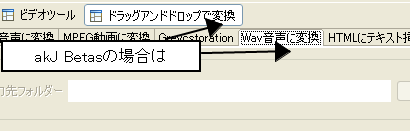
akJ Betasのみ
ドラッグドロップで変換モードを選択したあと
その中のWav音声に変換タブを選びます。
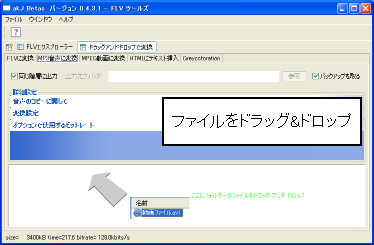
ファイルをドラッグ&ドロップします。
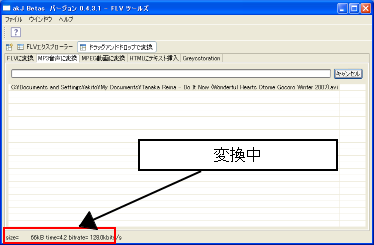
このような画面になって変換がすすみます。
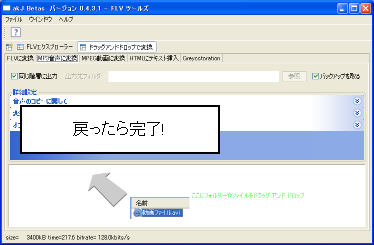
画面が元に戻ると変換完了です、最初の状態ですと同じ階層にWavファイルが出来ています。
情報
ファイルサイズが0ですと失敗です。
メニューからウインドウ/ログを表示で確認ください。
指定の形式に変更
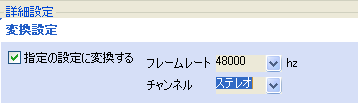
YoutubeからのMP3を一般的な44100hzにしたいなど、音声のレート等を変換したい場合があります。
この場合は、詳細設定の変換設定を変更します。
指定の設定に変換するをチェックしてフレームレート・チャンネルを選びます。
ただし変換した場合は、再エンコードしますので時間が多少かかります。
Avisynthの設定
オープンソースソフト Avisynthをインストール済であれば、Avisynth経由でファイルを読み込ませることも可能です。
実装の問題で、実際はAvisynthを有効にすることで読み込めるファイルは少ないです。
サイト
Android情報サイト
|
Youtube サイト
| Java サイト
| Google 活用サイト
| Google 情報サイト
| 無料ソフト活用 サイト
|写真活用のPicasa2 サイト
|新サイト
Blog
Android ブログ
Copyright (c)2004 - 2012 Aki. All rights reserved.