
右クリックからメモ帳を開けるようにする
【難度2 初心者向け】
拡張子がないファイル、README だったりした場合ダブルクリックではメモ帳は開きません。
または、HTMLファイルをメモ帳で見たいときがあります。
そんな時、アクセサリーからメモ帳を起動するのは面倒だと思う場合
このTipsが役に立ちます。他にもいろいろなアプリケーションのショートカットを入れると便利です。
注意
多少システムという大事な部分を編集しますので操作を間違えないようにしてください。
sendtoにメモ帳のショートカットをコピーする
注意
ここでは、ユーザー名はyamadaとします。この部分は自分のユーザー名に置き換えて実行してください。
隠しフォルダーを見れるようにする。
これは隠しファイルを表示するにはを見てください。
ディレクトリーの移動
C:\Documents and Settings\yamada\スタート メニュー\プログラム\アクセサリ
へ移動します。
アドレスバーがあれば、以下のようにアドレスを入力してリターンキーを押すとフォルダーへ移動します。

そうでないなら、以下の方法で移動します
ローカルディスク(C:)をダブルクリック
Documents and Settings フォルダをダブルクリック
ユーザー名(←ユーザー名は人によって違います)フォルダーをダブルクリック
スタート メニュー フォルダをダブルクリック
プログラム フォルダをダブルクリック
アクセサリ フォルダをダブルクリック
ショートカットをコピー
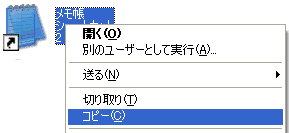
以下のようにメモ帳を選択して、
マウスの右ボタンを押して、ショートカットメニュー(右ポップアップメニュー)を表示します。
ショートカットメニューよりメニュー項目 コピー を選択します。
あるいはメモ帳を選択した状態でCTRL+Cキーを押します。
sentoへ移動してペースト
同じように
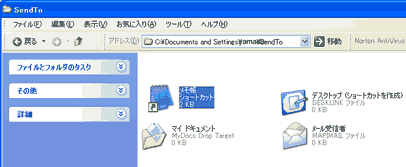
C:\Documents and Settings\ユーザー名(←ユーザー名は人によって違います)\sendto
へ移動します。
そしてペーストします。
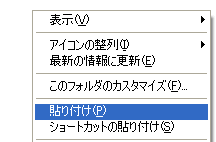
ペーストするには、何も選択していない状態で、
マウスの右ボタンを押して、ショートカットメニュー(右ポップアップメニュー)を表示します。
ショートカットメニューよりメニュー項目 貼り付け を選択します。
あるいはなにも選択していない状態でCTRL+Vキーを押します。
注意
もし貼り付けメニューが灰色で選択できない場合はコピーの所をやり直します。
すると以下のようになります。
使い方
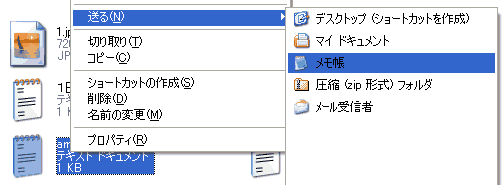
ファイルを選択して右クリックするとメニューが開きますので
そこからサブメニューの送るを選択してその中のメモ帳を選ぶと、選択されたファイルをメモ帳で開きます。
サイト
Android情報サイト
|
Youtube サイト
| Java サイト
| Google 活用サイト
| Google 情報サイト
| 無料ソフト活用 サイト
|写真活用のPicasa2 サイト
|新サイト
Blog
Android ブログ
Copyright (c)2004 - 2012 Aki. All rights reserved.