
sendtoへショートカットを作成する。
【難度2 初心者向け】
sendtoフォルダー内にあるファイルやショートカットは、
ファイル選択時のショートカットメニューのサブメニュー 送る 中に表示されます。
よく使うアプリケーションやフォルダーへのショートカットを入れておくと便利です。
送るとは?
エクスプローラー上で、ファイルを選択して、ショートカットメニュー(右ポップアップメニュー)を表示した時に、送るというサブメニューがあります。
このサブメニューにはいくつかのメニューが登録されています。
この送る以下のメニューを選択することで、メニューの種類によりさまざまな動作が起こります。
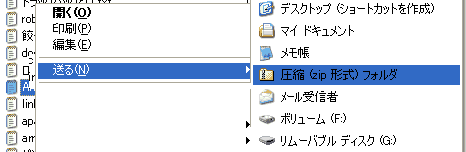
メニューがファイル(ショートカット)の場合
そのプログラムから選択されているファイルが開かれます。
メニューがフォルダーの場合
そのフォルダーへファイルがコピーされます。
My Documents
マイドキュメントへ選択されたファイルがコピーされます。
その他
デスクトップへショートカットの作成
デスクトップへショートカットが作成されます。
圧縮 (zip 形式フォルダー)
圧縮ファイルを作成します。
より詳しくはこちらをどうぞ
作成の仕方
送るメニューに項目を表示させるにはsendtoフォルダーへショートカットを作成する必要があります。
ファイル・フォルダーの表示設定を変更します。
sendtoフォルダーは隠しフォルダーなので通常は見えません。
こちらを参考にして、隠しファイルを表示させます。
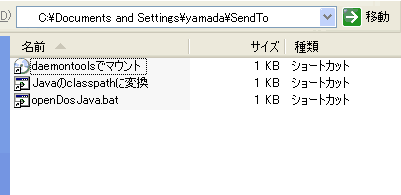
sendtoフォルダーを開きます。
sendto フォルダーの場所は以下になります。
C:\Documents and Settings\ユーザー名(←ユーザー名は人によって違います)\SendTo
ショートカットを作成します。
ここに作成したショートカットを移動します。
注意
間違って、ファイルを移動してしまわないよう気をつけてください。
サイト
Android情報サイト
|
Youtube サイト
| Java サイト
| Google 活用サイト
| Google 情報サイト
| 無料ソフト活用 サイト
|写真活用のPicasa2 サイト
|新サイト
Blog
Android ブログ
Copyright (c)2004 - 2012 Aki. All rights reserved.