
Picasa2からBloggerへの投稿の仕方
フリーソフト Picasa2の使い勝手の良さは、一度使えばわかってもらえると思います。
自分の写真を素材として公開したり、自分の作品としてインターネット上で公開したいならば、
Bloggerを使うのがいいでしょう。
もちろん、写真を通じて、他の人とのコミュニケーションを重視したいならば、はてなフォトライフ や flickerを薦めます。
注意
現在、英語でしかコメントを送信できません。
(後で編集できますが、回避方法は不明です。)
注意
一連の操作が、Flashで見れるページをshowtarowさんが作っております。
動画が一番わかりやすいかもしれませんね。
http://vacuus.mond.jp/mt/archives/2004/10/camtasia_studio.html
Picasa2からBloggerへアップ
Picasa2から画像を選択
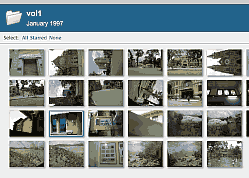
Picasa2を起動して送信したい、画像を選択します。
Bloggerボタンを押す
下側にある、オレンジのBloggerボタンを押します。

Helloにログイン
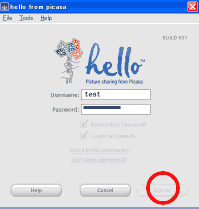
するとHelloが起動しますのでログインします。
Bloggerへはフリーソフト Hello経由でファイルを送信します。
Helloに登録した IDとパスワードを入力して sign inボタンを押します。
Bloggerへログイン
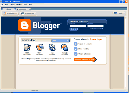
Bloggerへのログインフォームが現れますので、右上のところに、登録したIDとパスワードを入力します。
設定
複数のblogを登録している場合は、一番上から送信先のblogを選択します。
そして、後は画像の設定をします。デフォルトのままで問題ありません。
設定を完了したら、右下のSaveボタンを押します。
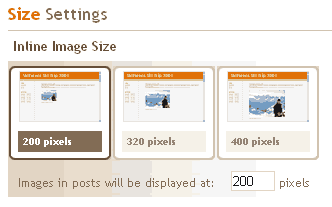
inline image size
blog中に表示する画面です。ようはサムネイル画像のサイズです。
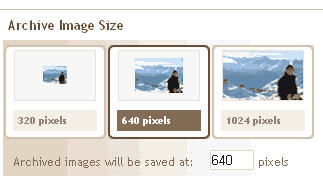
archive image size
画像をクリックした時に、表示されるサイズです。
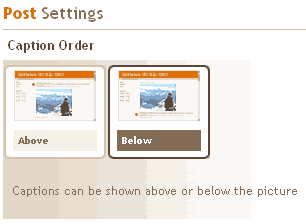
caption order
テキストの位置です。
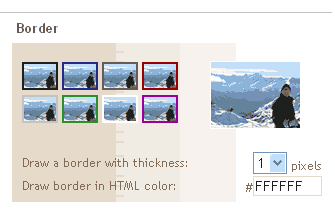
border
blog中の表示画像にborderをつけるかどうかです。
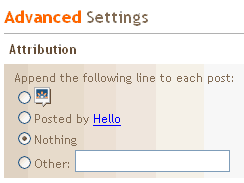
attribution
画像の下につけるクレジットのようなものです。何も表示したくないばあい nothingを選びます。
テキスト入力
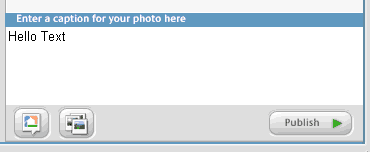
Helloの右側の入力欄に、ここにテキストを入力します。
そしてPublishボタンを押します。
注意
日本語の入力方法は不明
送信
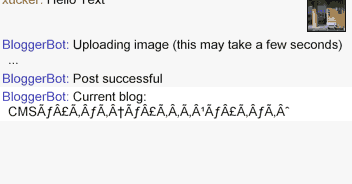
送信されると、以下のようなメッセージが表示されます。
'Post Successful'とあれば、成功です。
Blogの表示
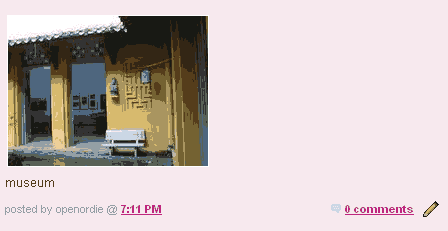
送信が完了すると、Blogが表示されます。
サイト
Android情報サイト
|
Youtube サイト
| Java サイト
| Google 活用サイト
| Google 情報サイト
| 無料ソフト活用 サイト
|写真活用のPicasa2 サイト
|新サイト
Blog
Android ブログ
Copyright (c)2004 - 2012 Aki. All rights reserved.