
GSView(Postscriptファイルを表示・PDF変換) インストール ガイド
GSViewとは、オープンソースソフト Ghostscriptのラッパーアプリケーションです。
このソフトを使うと、PostScriptファイルをPDF形式やJPEG形式・PNG形式などに変換することが可能です。
インストールは少し手順が長いですが、それほど難しくありません。
1.ダウンロード
日本語版配布サイトにリンクしております。
注意
リンク先がよろしくなければ、別のところに変更します。(関係者の方へ)
1-1.アクセス
URL
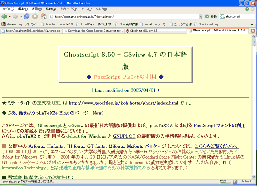
http://auemath.aichi-edu.ac.jp/~khotta/ghost/
アクセスします。
1-2.ダウンロード
Click
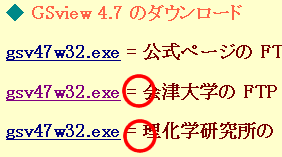
日本語のミラーサイトの方がダウンロードしやすいです。
スクロールした所 GSview4.7w32.exeをクリックしてファイルをダウンロードします。
2.セットアップ
2-1.セットアップを起動
Double Click
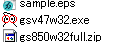
ダウンロードしたファイルGSview4.7w32.exeを実行しセットアップを開始します。
2-2.セットアップ開始画面
Button
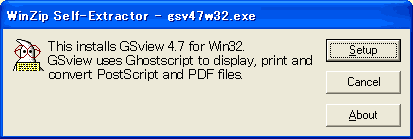
セットアップ開始画面です。Setupボタンを押し、次へ進みます。
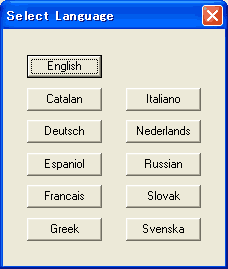
2-3.セットアップの言語を選択
Button
セットアップで使用する言語を選択します。Englishボタンを押して、次へ進みます。
2-4.重要な情報の表示
Button
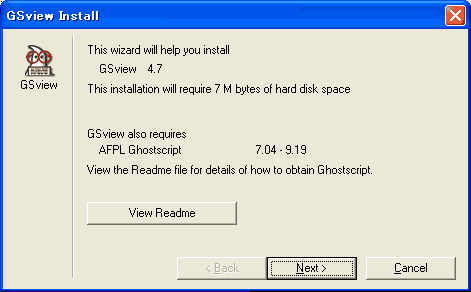
重要な情報が表示されています。可能な限り、内容をよく読んで、次へボタンを押します。
2-5.Copyrightの表示
Button
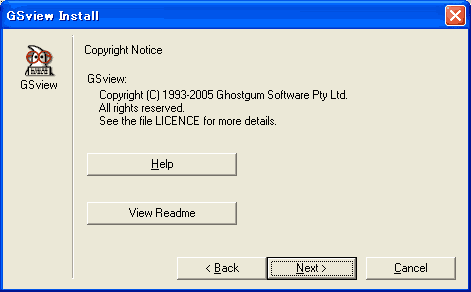
Copyright情報が表示されています。可能な限り、内容をよく読んで、次へボタンを押します。
2-6.ファイルの関連付け
Button
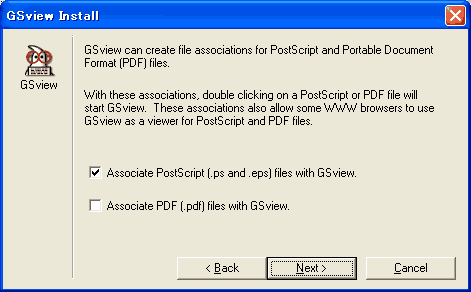
ここでファイルの関連付けを行います。そのままで、Nextボタンを押して、次へ進みます。
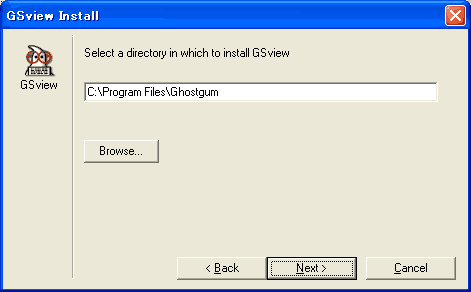
2-7.インストール先選択
プログラムのインストール先を決定します。通常[デフォルト]のインストール先はC:\Program Files\Ghostgumです。(変更したい場合はBrowseボタンを押してインストール先を選択します。)Nextボタンを押して、次へ進みます。
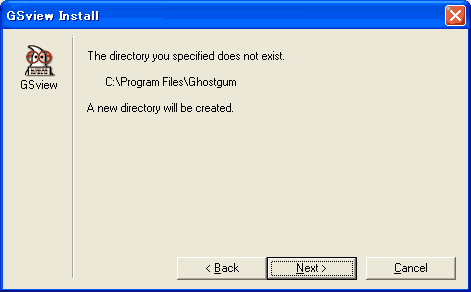
2-8.インストール内容の確認
Button
インストールする内容を確認する画面です。ここで内容(インストール先・インストール項目)に問題がないか確認します。Nextボタンを押して、次へ進みます。
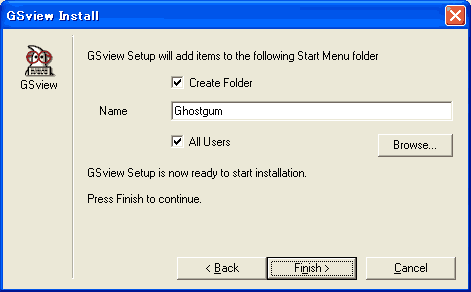
2-9.スタートメニュー登録
Button
スタートメニューへの登録名を決定します。デフォルトの名前はGhostgumです。Finishボタンを押して、次へ進みます。
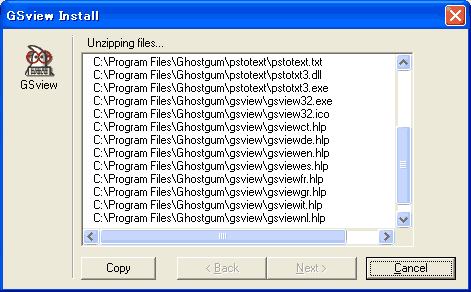
2-10.ファイルのコピー
Button
ファイルのコピーが開始されます。時間がかかる場合があります。コピーが終了するまで待ちます。コピー中にはセットアップの終了をしないでください。
2-11.セットアップを終了
Button
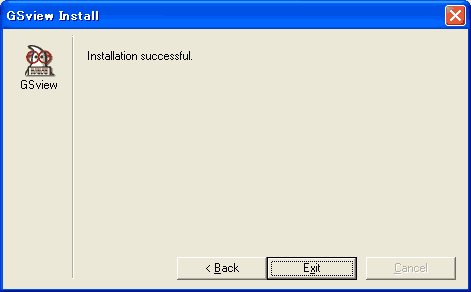
インストールの完了です。Exitボタンを押して、セットアッププログラムを終了します。
アンインストール(削除)の方法
プログラムが必要なくなった場合、以下の方法でアンインストールすることができます
コントロールパネルよりアンインストールする

コントロールパネルから'プログラムの追加と排除'を起動し、GSViewを選択して'変更と削除'ボタンを押します。後は起動したアンインストーラーに従ってアンインストールします。
使い方
起動
Menu
スタートメニューより、すぺてのプログラム/Ghostgum/GSViewを選択して実行します。
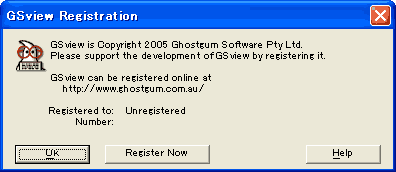
起動時に毎回、以下のような画面がでます。
とりあえず、OKを押します。詳しくはHelpをご覧ください。
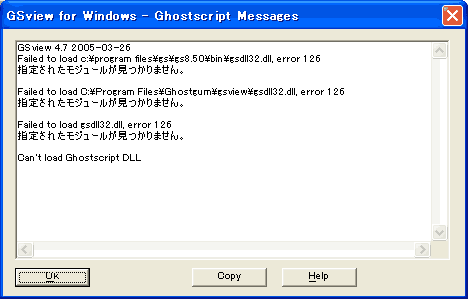
以下のような画面が出ます。この場合、Ghostscriptがインストールされていません。
変換
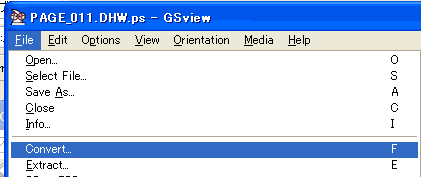
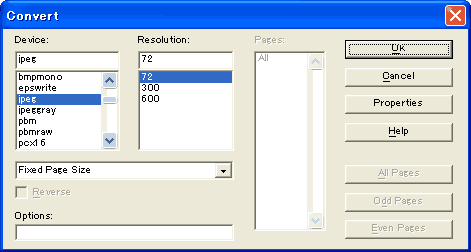
メニューよりFile/Convert を選びます。
そして、変換の方式と解像度を選びます。解像度はデフォルトでいいと思います。
変換の方式では、JPEG画像の場合は、jpegを選びます。
その他には、pdfwrite(PDF形式)・png256(PNG画像形式)などあります。
OKボタンを押しますと、ファイル保存ダイアログが表示されますので、保存するファイルを選びます。
サイト
Android情報サイト
|
Youtube サイト
| Java サイト
| Google 活用サイト
| Google 情報サイト
| 無料ソフト活用 サイト
|写真活用のPicasa2 サイト
|新サイト
Blog
Android ブログ
Copyright (c)2004 - 2012 Aki. All rights reserved.