
GhostScript 8.5 (PostScript操作) インストール ガイド
GSViewをはじめ、印刷やPostScriptファイルを扱うアプリケーションで使用されることの多いオープンソースソフト Ghostscriptのインストールの仕方を説明します。
インストールじたいは非常に簡単です。
注意
ユーザー名が日本語の場合は海外ソフトを動作させるため設定を変更する必要があります
1.ダウンロード
日本語版配布サイトにリンクしております。
注意
リンク先がよろしくなければ、別のところに変更します。(関係者の方へ)
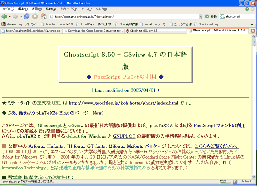
1-1.アクセス
URL
http://auemath.aichi-edu.ac.jp/~khotta/ghost/
アクセスします。
1-2.ダウンロード
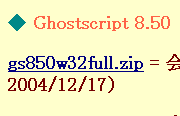
Click
スクロールした所 gs850w32full.zipをクリックしてファイルをダウンロードします。
2.展開
2-1.圧縮ファイルの展開
Extract
ファイル gs850w32full.zipを展開します。
展開したファイルを好きな場所へ移動させます。
3.セットアップ
始めに、ユーザー名が日本語の場合は海外ソフトを動作させるため設定を変更する必要があります
3-1.インストール先選択
注意
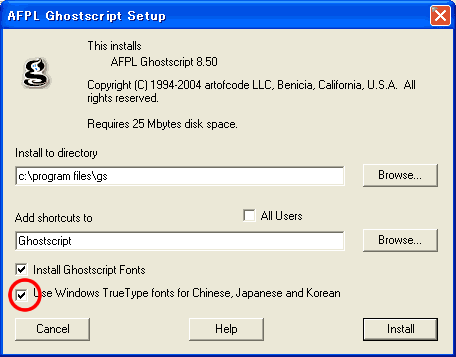
このUse Windows TrueType Font..のところはチェックした方がいいらしいです。
プログラムのインストール先を決定します。通常[デフォルト]のインストール先はc:\gsです。
c:\に作るのは変な感じがする場合、
Browseボタンを押して c:\program files\gs などインストール先を選択します。 Installボタンを押して、インストールを開始します。
3-2.ファイルのコピー
Button
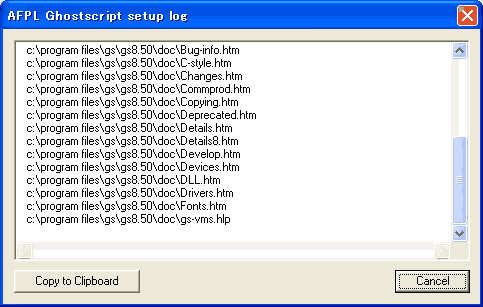
ファイルのコピーが開始されます。時間がかかる場合があります。コピーが終了するまで待ちます。コピー中にはセットアップの終了をしないでください。
コピーが終了して、メニューフォルダーが表示されるとインストールは完了です。
アンインストール(削除)の方法
プログラムが必要なくなった場合、以下の方法でアンインストールすることができます
MS-DOSアンインストールする
Start
MS-DOSを開きます。MS-DOS上でディレクトリーを移動して、GhostScriptのインストール先に変更します
そして、以下のようなコマンドを入力します。
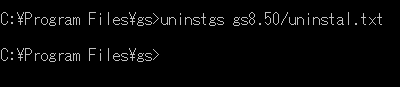
後は起動したアンインストーラーに従ってアンインストールします。
使い方
GSView等などのラッパーを使うほうが使いやすいです。
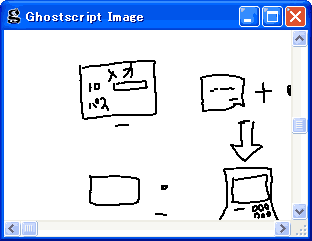
Postscriptファイルを表示する
MS-DOSを開きます。MS-DOS上でディレクトリーを移動して、以下のようなコマンドを打ちます

以下のようにウインドウが表示されます。
閉じる
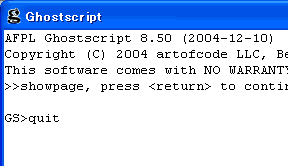
GhostScriptウインドウを閉じます。(以下のようにquitと入力して閉じる方法もあります。)
サイト
Android情報サイト
|
Youtube サイト
| Java サイト
| Google 活用サイト
| Google 情報サイト
| 無料ソフト活用 サイト
|写真活用のPicasa2 サイト
|新サイト
Blog
Android ブログ
Copyright (c)2004 - 2012 Aki. All rights reserved.