
CD Manipulator(CD イメージ 作成等) インストール ガイド
HD上のデーターファイルからイメージファイルを作る方法はこちらを参照
1.ダウンロード
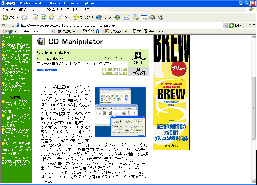
1-1.アクセス
URL
http://www.forest.impress.co.jp/lib/sys/hardcust/cddvdburn/cdmanip.html
アクセスします。
1-2.ファイルを保存
Download
右側のDownloadという所をクリックします。
するとファイル保存ダイアログが出るので保存先を決定しダウンロードを開始します。
Download from Madonomori
2.セットアップ
2-1.セットアップの開始
Double Click
ダウンロードしたファイルcdm-jp.exeを実行しセットアップを開始します。
2-2.開始画面
Button
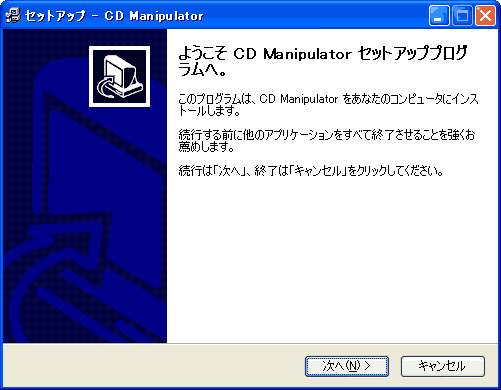
セットアップ開始画面です。次へボタンを押し次へ進みます。
2-3.インストール先選択
Button
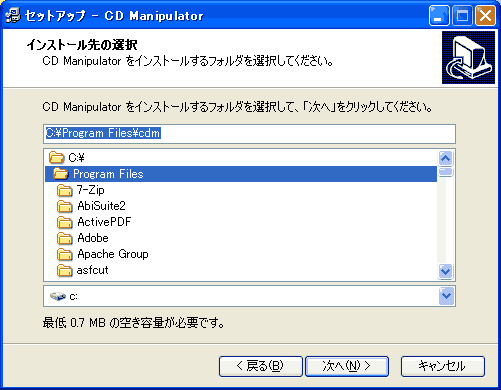
プログラムのインストール先を決定します。デフォルトのインストール先はc:\program files\cdmです。変更したい場合はフォルダーを選択します。次へボタンを押して次へ進みます。
2-4.スタートメニュー登録
Button
スタートメニューへの登録名を決定します。デフォルトの名前はCD Manipulatorです。、次へボタンを押して次へ進みます。
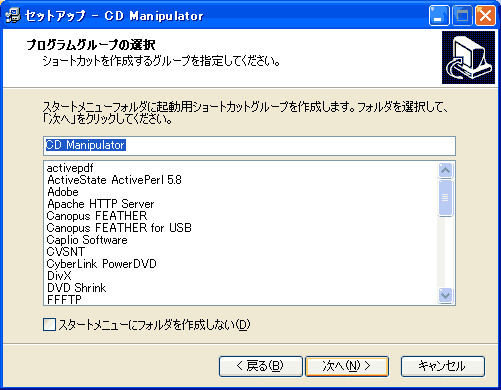
2-5.デスクトップアイコンの作成の選択
Button
デスクトップアイコンへアイコンを選択するかどうかです。デフォルトでは作成しますので、そのままインストールします。次へボタンを押して、次の画面へ進みます。
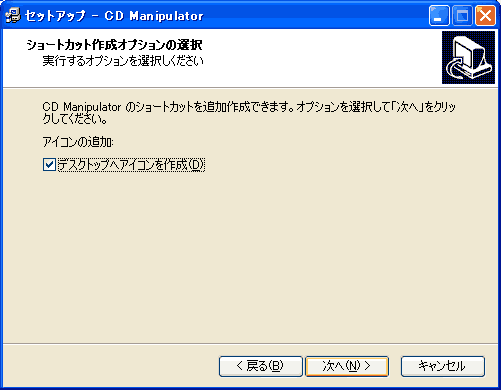
2-6.インストール確認
Button
インストールの実行を確認する画面です。ここでインストールボタンを押すとインストールが開始されます。
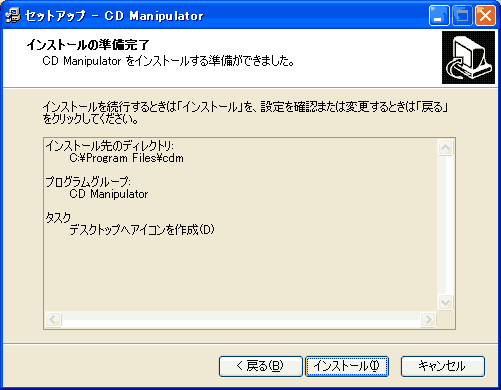
ファイルをコピーします。
しばらく時間がかかります。
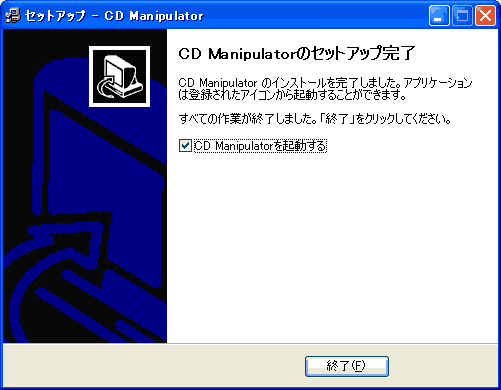
2-7.セットアップの終了
Button
インストールの完了です。
終了ボタンでセットアップを終了し、プログラムを起動します。
アプリケーションの実行
ショートカットから実行
Shortcut
デスクトップにあるショートカットCD Manipulatorをダブルクリックして実行します。
スタートメニューから実行
Menu
スタートメニューより、すぺてのプログラム/CD Manipulator/CD Manipulatorを選択して実行します。
アンインストール(削除)の方法
プログラムが必要なくなった場合、以下の方法でアンインストールすることができます
コントロールパネルよりアンインストールする

コントロールパネルから'プログラムの追加と排除'を起動し、CD Manipulatorを選択して'変更と削除'ボタンを押します。後は起動したアンインストーラーに従ってアンインストールします。
サイト
Android情報サイト
|
Youtube サイト
| Java サイト
| Google 活用サイト
| Google 情報サイト
| 無料ソフト活用 サイト
|写真活用のPicasa2 サイト
|新サイト
Blog
Android ブログ
Copyright (c)2004 - 2012 Aki. All rights reserved.