
Audacity(音声ファイル編集) インストール ガイド
MP3形式やWav形式などの音声ファイルを編集するためのソフトです。
注意
Ver 1.2.3以前の物を元にして説明してるため、少し違うところがあります。
1.ダウンロード
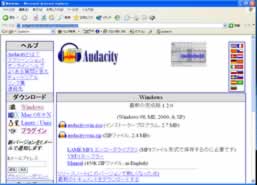
1-1.アクセス
URL
http://audacity.sourceforge.net/windows.php
アクセスします。
1-2.ダウンロード
Click
画面の中央audacity-win.exe をクリックしてファイルをダウンロードします。

2.セットアップ
2-1.セットアップの開始
Double Click
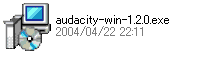
ダウンロードしたファイルaudacity-win.exe を実行しセットアップを開始します。
2-2.開始画面
Button
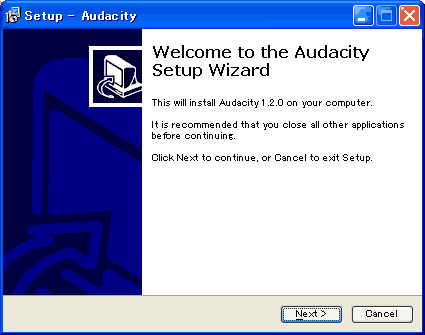
セットアップ開始画面です。Nextボタンを押し次へ進みます。
2-3.ライセンスに同意
Button
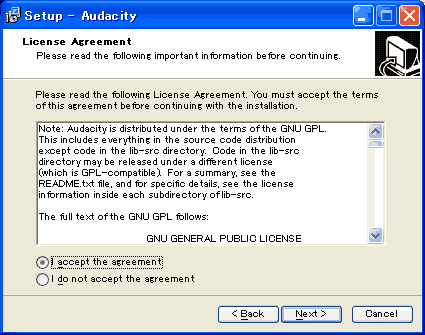
ライセンスに同意を求められます。ライセンスに同意できればI accept the agreementをチェックして、Nextボタンを押して次へ進みます。
2-4.重要な情報
Button
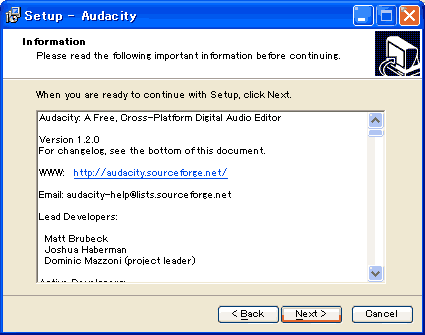
重要な情報の画面にでます。内容をよく読んで、次へボタンを押します。
2-5.インストール先選択
Button
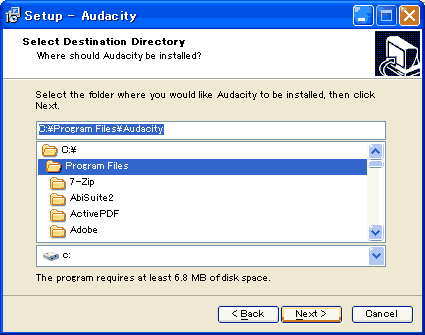
プログラムのインストール先を決定します。デフォルトのインストール先はC:\Program Files\Audacityです。変更したい場合はBrowseボタンを押してインストール先を設定します。Nextボタンを押して次へ進みます。
注意
マイドキュメントやデスクトップにインストールすると設定で日本語表示を選べないなど問題が起きるようです。
2-6.オプション項目の確認
Button
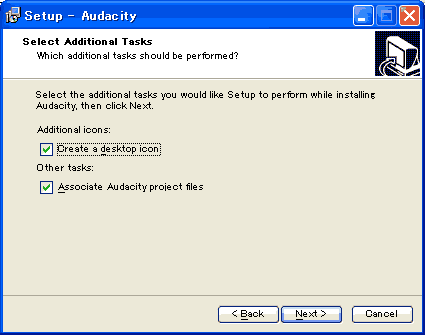
デスクトップにアイコンを作成するかどうかとファイルの関連付けをするかの確認画面です。
Nextボタンを押して、次へ進みます。
2-7.インストール確認
Button
インストールの実行を確認する画面です。ここでInstallボタンを押すとインストールが開始されます。
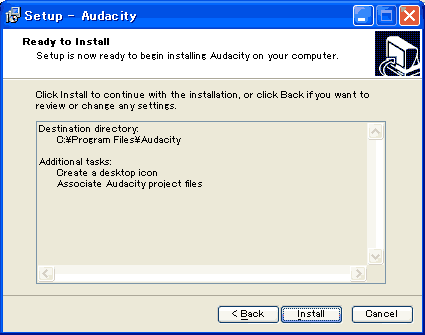
ファイルのコピーが開始されます。
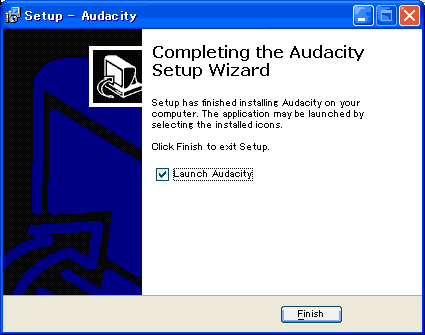
2-8.セットアップの終了
Button
インストールの完了です。Finishボタンでセットアップを終了し、プログラムを起動します。
注意
日本語化希望の場合は、こちらを参照してください。
アンインストール(削除)の方法
プログラムが必要なくなった場合、以下の方法でアンインストールすることができます
コントロールパネルよりアンインストールする

コントロールパネルから'プログラムの追加と排除'を起動し、Audacityを選択して'変更と削除'ボタンを押します。後は起動したアンインストーラーに従ってアンインストールします。
サイト
Android情報サイト
|
Youtube サイト
| Java サイト
| Google 活用サイト
| Google 情報サイト
| 無料ソフト活用 サイト
|写真活用のPicasa2 サイト
|新サイト
Blog
Android ブログ
Copyright (c)2004 - 2012 Aki. All rights reserved.