
Windows Media Playerの速度変換再生を楽しむ
Windows Media Player 9以降には音程を維持したまま再生速度を変更できる機能があります。
この音程を維持というのが非常に有効で、音程を維持しないとTVでも見たことがあるように、早送りしたら音程が非常に高くなります。
このWindows Media Playerの再生速度変換機能はわりと高音質(多少は音は悪くなる)なので一度試してください。
(WindowsMediaPlayerは標準で入っていますので初心者でも簡単に試すことができます。)
対応している形式は、音声ですと、MP3形式・WMA形式。映像ですとWMV形式です。
スロー再生
再生速度をゆっくりにすることで、早口も聞き取りやすくなります。
リスニングの英語の勉強だけでなく、テープ起こし、耳コピにも役にたつでしょう。
クイック再生
本当なら1時間かかるところを2倍で見ると、30分で視聴可能なので一応見ておかないといけないドラマだったりするのにも便利です。
速聴で脳が活性化するという理論は、私はオカルトの一種だと思っていますが、単純に同じ時間で2回聞くことになるので勉強には役にたつと思います。
また英語教材を普段の1.5倍にして聞いたりすることで難易度を高めることもできます。普段聞く音楽も速度を変えると違った雰囲気を楽しむことができます。
再生速度を変更する
メニューより表示/拡張設定/再生速度の設定を選びます。
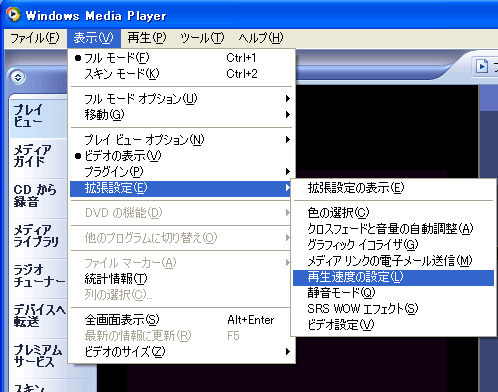
再生速度の設定が開きます。
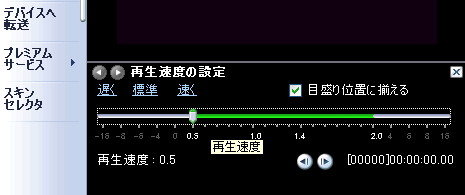
スライダーを左側の0.5(再生速度は半分)にすると非常に遅くゆっくりと再生されます。
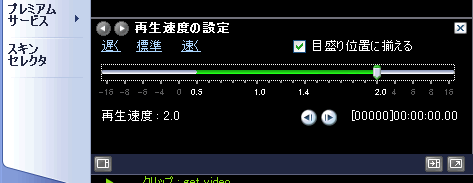
逆に右側の2の所(再生速度2倍)にスライダーを持って行くと今度は非常に早く再生されます。2倍速以上の選択もできますが、パソコンの表示が追いつかなくなることがあります。
サイト
Android情報サイト
|
Youtube サイト
| Java サイト
| Google 活用サイト
| Google 情報サイト
| 無料ソフト活用 サイト
|写真活用のPicasa2 サイト
|新サイト
Blog
Android ブログ
Copyright (c)2004 - 2012 Aki. All rights reserved.