
SFS/WASP(音声解析) インストール ガイド
オープンソース WavSurferとは別の音声解析(Pitch・スペクトラグラム表示)のフリーソフトです。
使い方はSFS/WASP(Speech 解析)の簡単な使い方を参照
1.ダウンロード
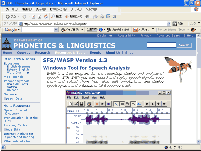
1-1.アクセス
URL
http://www.phon.ucl.ac.uk/resource/sfs/wasp.htm
アクセスします。
1-2.ダウンロード
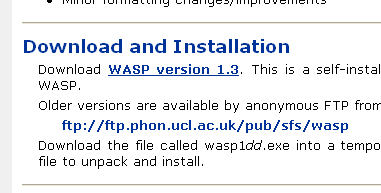
Click
スクロールした所 WASP version {最新バージョン}をクリックしてファイルをダウンロードします。
2.セットアップ
2-1.セットアップを起動
Double Click
ダウンロードしたファイルwasp{最新バージョン}を実行しセットアップを開始します。

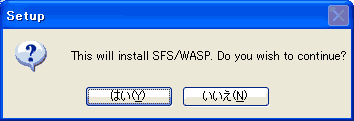
2-2.セットアップ開始画面
Button
セットアップ開始画面です。はいボタンを押し、次へ進みます。
2-3.セットアップ開始画面
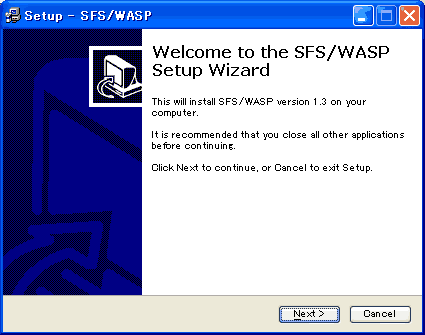
Button
セットアップ開始画面です。Nextボタンを押し、次へ進みます。
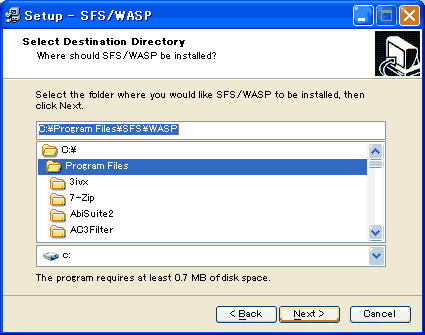
2-4.インストール先選択
プログラムのインストール先を決定します。通常[デフォルト]のインストール先はC:\Program Files\SFS\WASPです。Nextボタンを押して、次へ進みます。
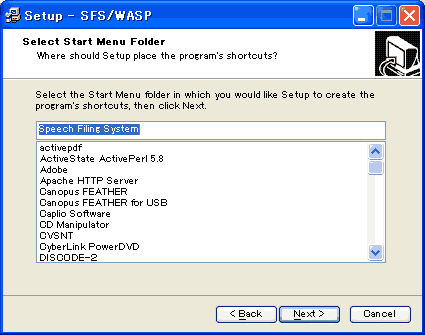
2-5.スタートメニュー登録
Button
スタートメニューへの登録名を決定します。デフォルトの名前はSpeech Filing Systemです。Nextボタンを押して、次へ進みます。
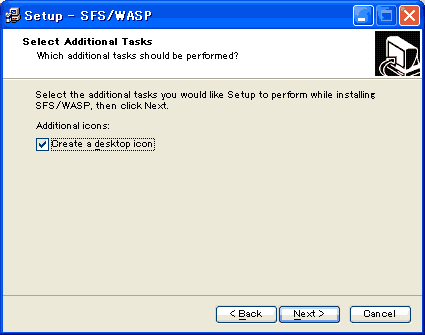
2-6.デスクトップにショートカットの作成
Button
デスクトップへショートカットを作成の確認です。(作成しなくてもかまいません) Nextボタンを押して、次へ進みます。
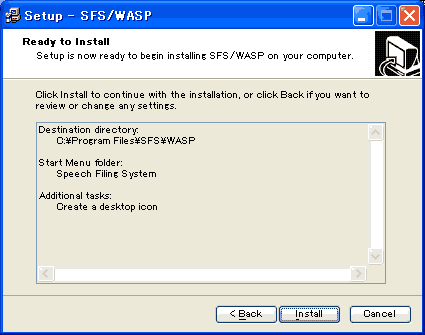
2-7.インストール内容の確認
Button
インストールする内容を確認する画面です。ここで内容(インストール先・インストール項目)に問題がないか確認します。Installボタンを押して、次へ進みます。
2-8.セットアップを終了しアプリケーションを起動
Button
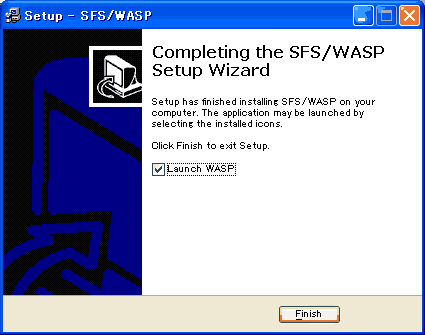
インストールの完了です。Finishボタンを押して、セットアッププログラムを終了し、インストールしたアプリケーションを起動します。
アプリケーションの実行
ショートカットから実行
Shortcut
デスクトップにあるショートカットWASPをダブルクリックして実行します。
スタートメニューから実行
Menu
スタートメニューより、すぺてのプログラム/Speech Filing System/WASPを選択して実行します。
アンインストール(削除)の方法
プログラムが必要なくなった場合、以下の方法でアンインストールすることができます
コントロールパネルよりアンインストールする

コントロールパネルから'プログラムの追加と排除'を起動し、SFS/WASPを選択して'変更と削除'ボタンを押します。後は起動したアンインストーラーに従ってアンインストールします。
サイト
Android情報サイト
|
Youtube サイト
| Java サイト
| Google 活用サイト
| Google 情報サイト
| 無料ソフト活用 サイト
|写真活用のPicasa2 サイト
|新サイト
Blog
Android ブログ
Copyright (c)2004 - 2012 Aki. All rights reserved.