
VobEdit(VOBファイルからデーターを抽出) インストール ガイド
DVD用の映像ファイルと音声ファイルと字幕ファイルなどが一緒になったMPEGファイル(vob)から
映像ファイル(m2v)・音声ファイル(mpa ac3 wav[lpcm])・字幕ファイル(sup) を分離して取り出すフリーソフトです。
1.ダウンロード
1-1.アクセス
URL
http://www.mpucoder.com/derrow/index.html
アクセスします。
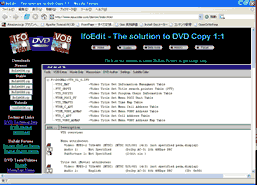
1-2.ダウンロード
Click
画面の左VobEdit06.zipをクリックしてファイルをダウンロードします。
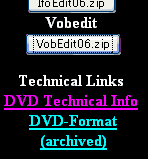
もし、リンクをクリックしても、"No File Leeching Allowed" と表示される場合は、
以下のリンク先の中央、Mirrosからダウンロードをお試しください。
http://www.digital-digest.com/dvd/downloads/vobedit.html
これは、インターネットセキュリティーソフトを使っている関係で、リファラーの送信がされないのが原因です。
2.展開
2-1.圧縮ファイルの展開
Extract
ファイル vobedit06.zipを展開します。
展開したファイルを好きな場所へ移動させます。これでインストールは完了です。
アンインストール(削除)の方法
プログラムが必要なくなった場合、以下の方法でアンインストールすることができます
直接ゴミ箱にすてる
アプリケーションのフォルダーをそのままゴミ箱に入れるだけでプログラムを削除できます。
分離の仕方
起動
VobEdit.exe ファイルをダブルクリックしてアプリケーションを起動します。
vobファイルを選択
Open ボタンを押します。 するとファイル選択ダイアログが開きます。そしてVobファイルを選択します。
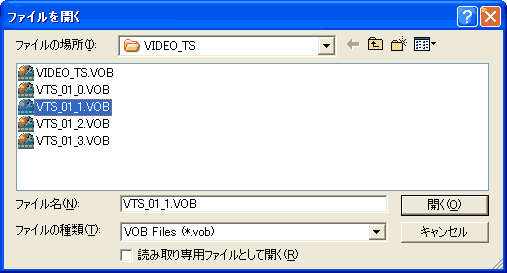
注意
どれを選択していいかわからない場合、一番大きなVobを開くか、いろいろ試すなどしてみてください。
demuxする。
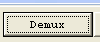
Demux ボタンを押します。 するとDemux ダイアログが開きます。
特に問題がなければ3つともチェックします。元のVobファイルと同じディスクスペースが必要になります。
■映像をDemuxしたい場合
チェックボックス をチェックします。
するとm2vという映像ファイルが分離されます。
■音声をDemuxしたい場合
するとac3 mpa dst wav 音声ファイルが分離されます。
■字幕をDemuxしたい場合
するとsup 字幕ファイルが分離されます。
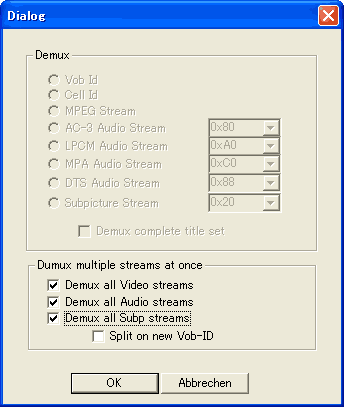
そしてOKボタンを押します。
するとフォルダー保存ダイアログが開きます。
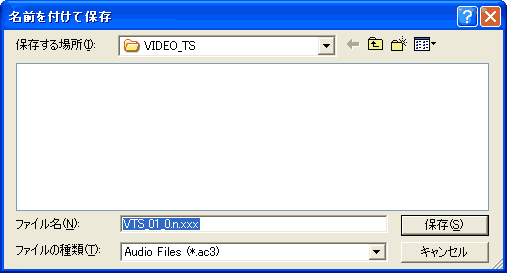
選択したVobファイルがDVD/CDなどのドライブでない限りそのまま、OKを押します。
そうでない場合は別のHD上の保存先を決定します。
分離
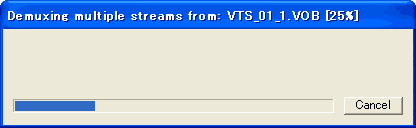
すると分離が開始されます。しばらく時間がかかります。プログレスバーが100%になり閉じると完了します。(映像がまたがっている場合連続して次のVobファイルを読み込む場合があります。)
先ほど選択した保存先に、Demuxしたファイルが作成されています。
サイト
Android情報サイト
|
Youtube サイト
| Java サイト
| Google 活用サイト
| Google 情報サイト
| 無料ソフト活用 サイト
|写真活用のPicasa2 サイト
|新サイト
Blog
Android ブログ
Copyright (c)2004 - 2012 Aki. All rights reserved.