
TMPGEncを使ってMPEG1形式のCMカット編集
【フリーソフト TMPGEnc】【MPEG形式】【CMカット】
ここではフリーソフト TMPGEncを使って、MPEG1形式の動画の編集・CMカットの仕方を説明します。
このソフトは有償版もあり、そちらを使うと、MPEG2も編集できるようです。
ダウンロード販売だと、かなり安いので編集操作に不満がなければ、コストパフォーマンスは高いのでお勧めします。
準備
TMPGEncをインストールします。
編集する
起動する
TMPGEncを起動します。
MPEG ツール
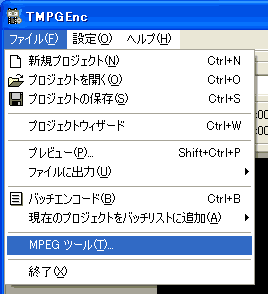
アプリケーションメニューバーより、メニュー ファイル/MPEG ツール を選択します。
結合(カット)
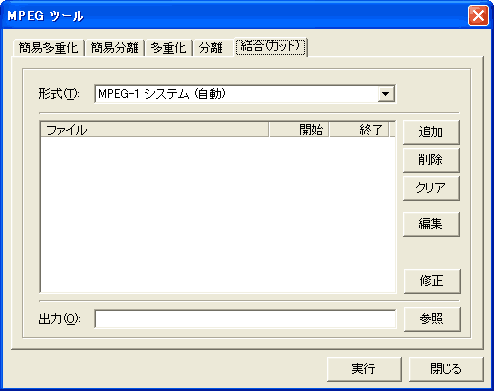
タブ 結合(カット)を選択します。
追加
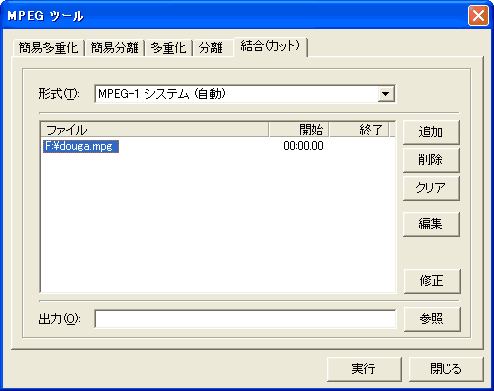
ボタン 追加を押して、編集したいファイルを選択します。
編集
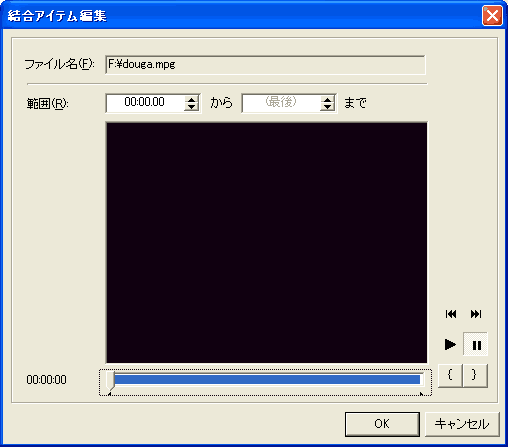
追加したファイルをクリックして選択した状態で編集ボタンを押します。
すると結合アイテム編集 ダイアログが開きます。
編集位置を決める
まずは最初の本編の範囲を指定します。
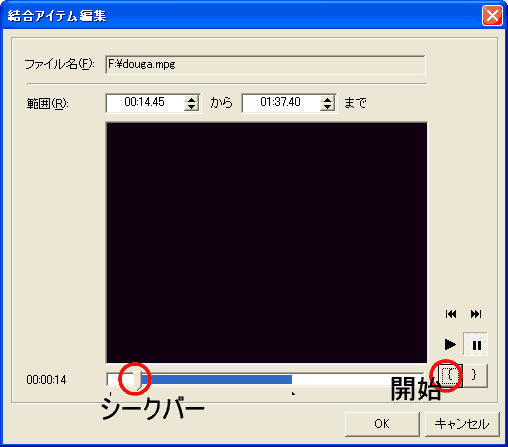
■開始位置を決める
シークバーを動かして本編が始まるところまで移動して、開始ボタンを押します。
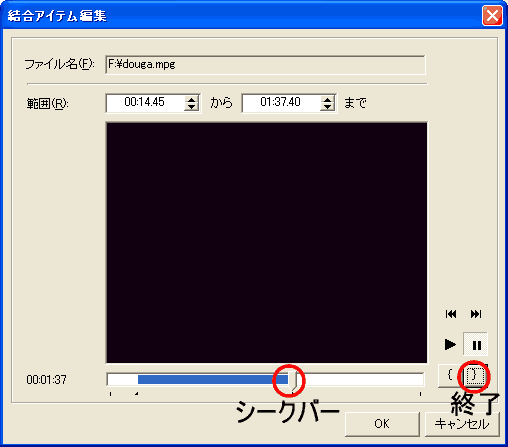
■終了位置
シークバーを動かしてCMが始まるところまで移動して、終了ボタンを押します。
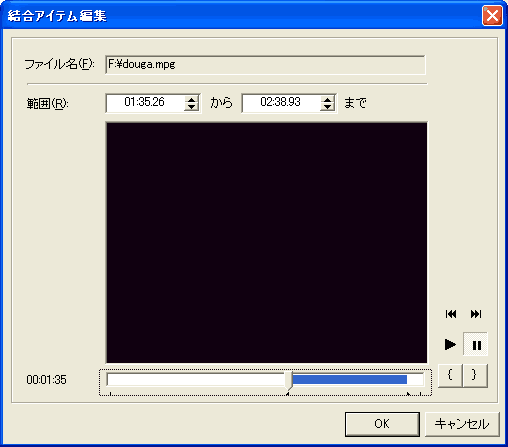
繰り返す
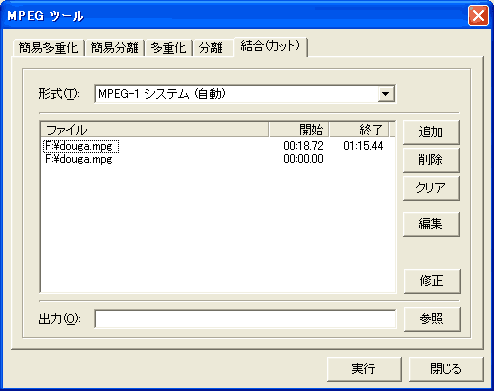
あとは、CMで挟まれている部分の回数だけ同じ作業を繰り返します。
修正
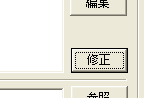
エラーが出ないよう切り取り位置を調整します。
修正ボタンを押します。
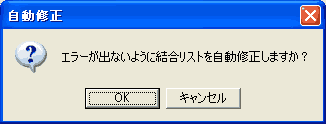
ダイアログが表示されるのでOKボタンを押します。
書き出し実行
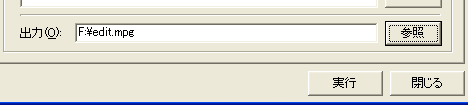
参照ボタンを押して、編集後のファイルの保存先を決定します。そして実行ボタンを押します。
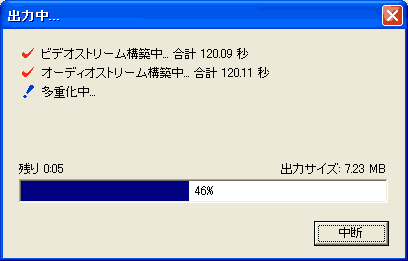
すると以下のようにダイアログが表示されます。ダイアログが閉じると編集されたファイルの書き出しが完了です。
サイト
Android情報サイト
|
Youtube サイト
| Java サイト
| Google 活用サイト
| Google 情報サイト
| 無料ソフト活用 サイト
|写真活用のPicasa2 サイト
|新サイト
Blog
Android ブログ
Copyright (c)2004 - 2012 Aki. All rights reserved.