
英単語名人10000 インストール ガイド
非常によく出来た単語学習ソフトです。
意味を選択したり、仲間はずれを探したり、時間制限があったり、段位モードがあったりと飽きさせない作りになっています。
ただ、英語音声は鳴りません。
自分の単語力がどの程度が試すのにはいいソフトです。
ちなみに、私の2004年度での段位は24段です。
1.ダウンロード
1-1.アクセス
URL
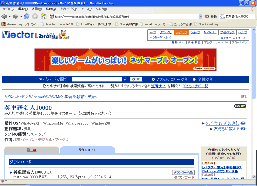
http://www.vector.co.jp/soft/dl/win95/edu/se231237.html
アクセスします。
1-2.ダウンロード
Download
右側のダウンロードという所をクリックします。
するとファイル保存ダイアログが出るので保存先を決定しダウンロードを開始します。
Download from Vector
自動的にダウンロードが始まらなかった場合、'ここをクリックしてください'をクリックすることでダウンロードを開始します。
Vector
2.セットアップ
2-1.セットアップを起動
Double Click
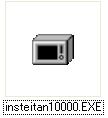
ダウンロードしたファイルinsteitan10000.exeを実行しセットアップを開始します。
注意
ファイルデーターが展開され実行されます。ただしこの時に、ごく稀ですが
C:\Document and Setting\ユーザー名(←ユーザー名は人によって違います)\Local Settings\Temp\ フォルダー中に
すでに、install.exeなどのファイルがある場合、インストラーが起動しない場合があります。その場合一度Tempフォルダー中のinstall.exe等を削除をして、もう1度実行してください。
2-2.セットアップ開始画面
Button
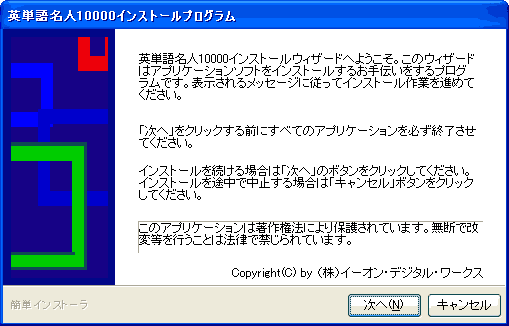
セットアップ開始画面です。次へボタンを押し、次へ進みます。
2-3.インストール先選択
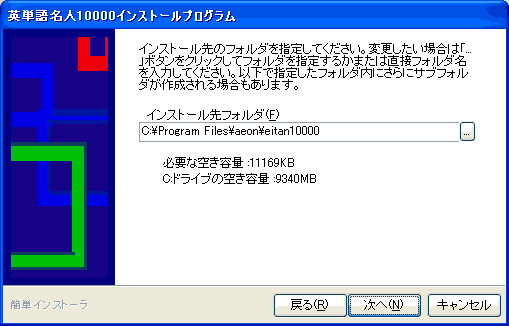
プログラムのインストール先を決定します。通常[デフォルト]のインストール先はC:\Program Files\aeon\eitan10000です。(インストール先は変更しない方が無難です)次へボタンを押して、次へ進みます。
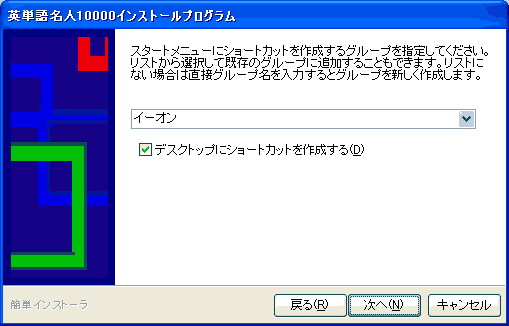
2-4.デスクトップにショートカットの作成
Button
デスクトップへショートカットを作成の確認です。(作成しなくてもかまいません) 次へボタンを押して、次へ進みます。
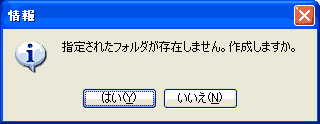
2-5.フォルダーの作成を確認
Button
インストール先に新しくフォルダーを作成してもいいかの確認ダイアログです。はいボタンを押し作成を許可して次へ進みます。
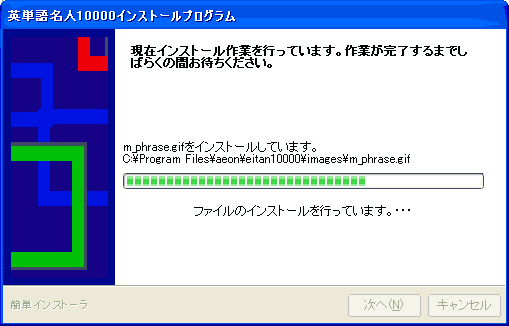
2-6.ファイルのコピー
Button
ファイルのコピーが開始されます。時間がかかる場合があります。コピーが終了するまで待ちます。コピー中にはセットアップの終了をしないでください。
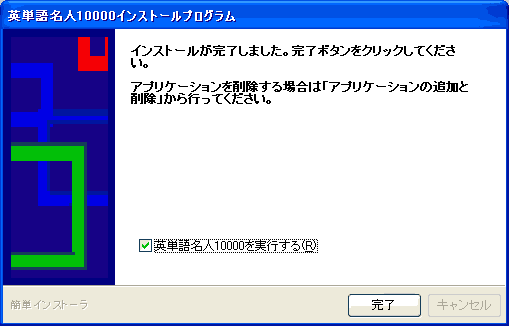
2-7.セットアップを終了しアプリケーションを起動
Button
インストールの完了です。完了ボタンを押して、セットアッププログラムを終了し、インストールしたアプリケーションを起動します。
注意
以下のURLにてソフトウェアー修正データーが出ています。
アプリケーションの実行
ショートカットから実行
Shortcut
デスクトップにあるショートカット 英単語名人10000をダブルクリックして実行します。
スタートメニューから実行
Menu
スタートメニューより、すぺてのプログラム/イーオン/英単語名人10000/英単語名人10000を選択して実行します。
アンインストール(削除)の方法
プログラムが必要なくなった場合、以下の方法でアンインストールすることができます
コントロールパネルよりアンインストールする

コントロールパネルから'プログラムの追加と排除'を起動し、英単語名人10000を選択して'変更と削除'ボタンを押します。後は起動したアンインストーラーに従ってアンインストールします。
サイト
Android情報サイト
|
Youtube サイト
| Java サイト
| Google 活用サイト
| Google 情報サイト
| 無料ソフト活用 サイト
|写真活用のPicasa2 サイト
|新サイト
Blog
Android ブログ
Copyright (c)2004 - 2012 Aki. All rights reserved.