
StuffIt Expander(Sit形式の展開) インストール ガイド
Lzh形式は流行ってないかもしれません。
がしかしZip形式を扱うソフトぐらいあるだろうに、なぜか拡張子が.sitのStuffit形式のファイルを送ってくる、Macをお使いの人がいます。
きっとそういうファイルを添付メールやFTPにアップロードされた方は途方にくれると思います。ダブルクリックしても開きませんし、場合によっては聞いたこともないからです。
Windows環境でsitファイルを展開するには、StuffIt Expanderをインストールする必要があります。ここではそれを説明します。
1.ダウンロード
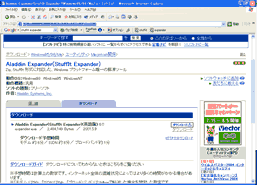
1-1.アクセス
URL
http://www.vector.co.jp/soft/dl/win95/util/se140653.html
アクセスします。
1-2.ダウンロード
Download
右側のダウンロードという所をクリックします。
するとファイル保存ダイアログが出るので保存先を決定しダウンロードを開始します。
Download from Vector
自動的にダウンロードが始まらなかった場合、'ここをクリックしてください'をクリックすることでダウンロードを開始します。
Vector
2.セットアップ
2-1.セットアップを起動
Double Click
ダウンロードしたファイルexpander.exeを実行しセットアップを開始します。
2-2.セットアップ開始画面
Button
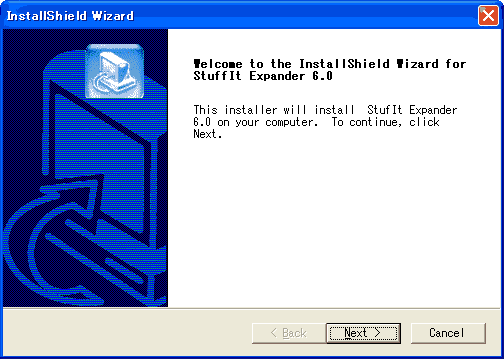
セットアップ開始画面です。Nextボタンを押し、次へ進みます。
2-3.使用承諾書に同意
Button
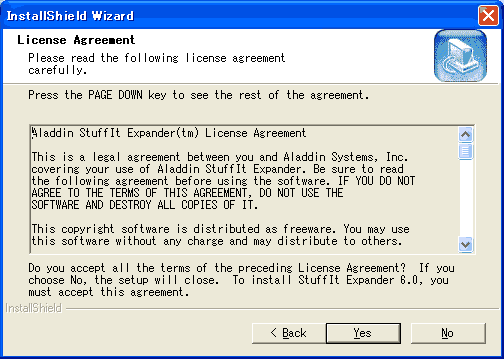
プログラムの使用承諾書/ライセンス契約書に同意を求められます。不具合が起きても責任をとらない等書いてあります。気になる方は読んでおきましょう。使用承諾書に同意できればYesボタンを押して、次へ進みます。
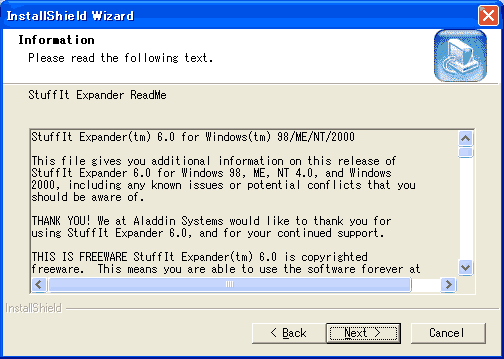
2-4.重要な情報の表示
Button
重要な情報が表示されています。可能な限り、内容をよく読んで、次へボタンを押します。
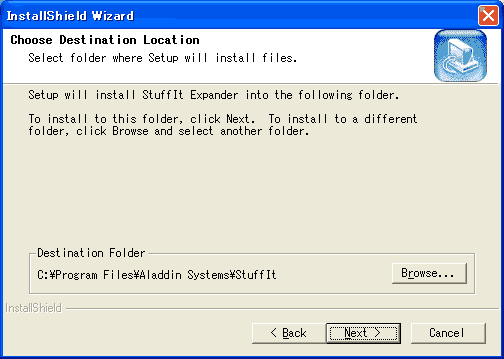
2-5.インストール先選択
プログラムのインストール先を決定します。通常[デフォルト]のインストール先はC:\Program Files\Aladdin Systems\StuffItです。(変更したい場合はBrowseボタンを押してインストール先を選択します。)Nextボタンを押して、次へ進みます。
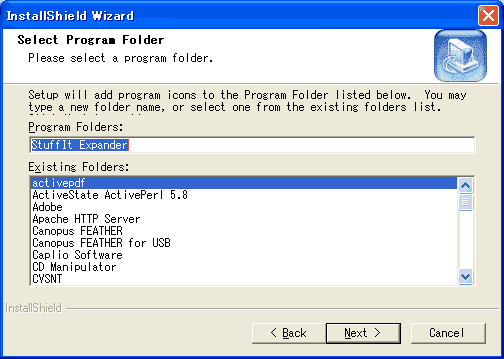
2-6.スタートメニュー登録
Button
スタートメニューへの登録名を決定します。デフォルトの名前はStuffIt Expanderです。、Nextボタンを押して、次へ進みます。
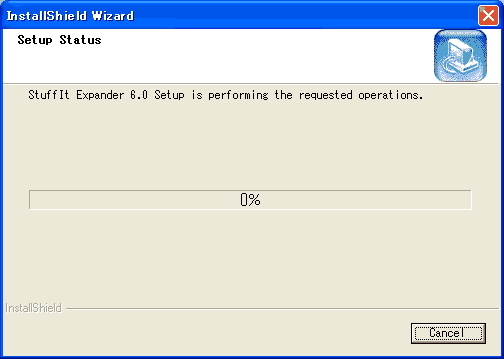
2-7.ファイルのコピー
Button
ファイルのコピーが開始されます。時間がかかる場合があります。コピーが終了するまで待ちます。コピー中にはセットアップの終了をしないでください。
2-8.セットアップを終了
Button
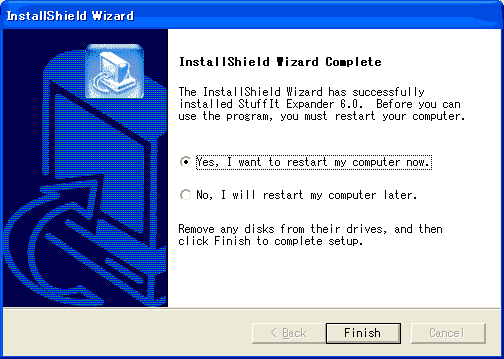
インストールの完了です。Finishボタンを押して、セットアッププログラムを終了します。
再起動しますので、開いている他のファイルはあらかじめ閉じておいた方がいいでしょう。
2-9.関連付けをやり直す。
sit形式はこのStuffitに展開してもらうとありがたいのですが、zip形式は迷惑な場合があります。
その場合ファイルの関連付けをやり直す必要があります。
lhazですと、zip形式のファイルの関連付けを行う必要があります。
アンインストール(削除)の方法
プログラムが必要なくなった場合、以下の方法でアンインストールすることができます
コントロールパネルよりアンインストールする

コントロールパネルから'プログラムの追加と排除'を起動し、Stuffit Expanderを選択して'変更と削除'ボタンを押します。後は起動したアンインストーラーに従ってアンインストールします。
使い方

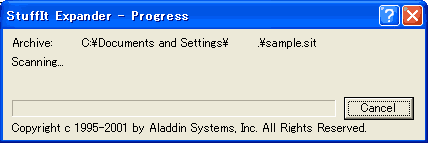
拡張子がsitのファイルをダブルクリックすると、以下のようなダイアログが表示されファイルが展開されます。
なおzip形式は、わざわざstuffitを使う必要はありません。
またうまく展開できないstuffit形式のファイルもあります。その場合は、zipやlzh形式で再送してもらいましょう。
Macバイナリーという問題のせいで、これもうまくいかない場合もあります。"はー"とかいわれますが、その場合、Macバイナリー切ってくださいと、なんとか相手に伝えてください。
サイト
Android情報サイト
|
Youtube サイト
| Java サイト
| Google 活用サイト
| Google 情報サイト
| 無料ソフト活用 サイト
|写真活用のPicasa2 サイト
|新サイト
Blog
Android ブログ
Copyright (c)2004 - 2012 Aki. All rights reserved.