
Real Alternative(Media Player ClassicでReal再生) インストール ガイド
Real AlternativeをインストールするとMedia Player ClassicのみでRealのファイルを再生できます。(一部再生できないものもあり)
ここではver 1.2.5に関して説明しています。ご覧になるときは、より新しいもの(1.2.6とか2.1)が出ているかもしれません。
ver 1.2.9でもほとんど同じ方法でインストールできます。
注意
Real PlayerのセキュリティーホールをReal Alternativeの導入で防ぐことができるかは不明
そもそもライセンス的に安全かどうか不明(^o^/)
Alternativeは発音的には、オルタネティブ。意味は2者択一。Real Playerのようなゴ○ Playerを我慢して、使うか?それとも自由なMPCを使うかという意味でしょうか。(推測)
1.ダウンロード
1-1.アクセス
注意
Real Alternativeはリバースエンジニアリングだと思ってましたが、どうもオフィシャルリリースの改造版のようです。
なのでリンクは自粛することにしました。
今後は、RealMedia Splitterに関して調べていきたいと思います。
1-2.ダウンロード
Click
画面の下Downloadアイコンをクリックしてファイルをダウンロードします。

注意
インターネットセキュリティーソフトの設定によってはダウンロードできない場合があります。
その場合、リファラーの設定を変更する必要があります。
2.セットアップ
2-1.セットアップを起動
Double Click
ダウンロードしたファイルrealalt125.exeを実行しセットアップを開始します。
注意
ブラウザーを起動の場合以下のようにでる場合があります。閉じた方が無難です。
(インストールはそのままボタン押すだけで大丈夫です。)
2-2.セットアップ開始画面
Button
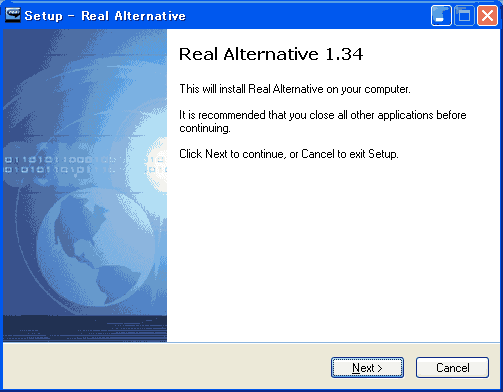
セットアップ開始画面です。Nextボタンを押し、次へ進みます。
2-3.インストール先選択
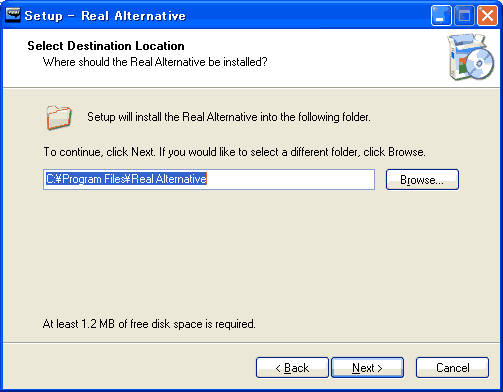
プログラムのインストール先を決定します。通常[デフォルト]のインストール先はc:\program files\RealAlternativeです。(変更したい場合はBrowseボタンを押してインストール先を選択します。)Nextボタンを押して、次へ進みます。
2-4.インストール項目の決定
Button
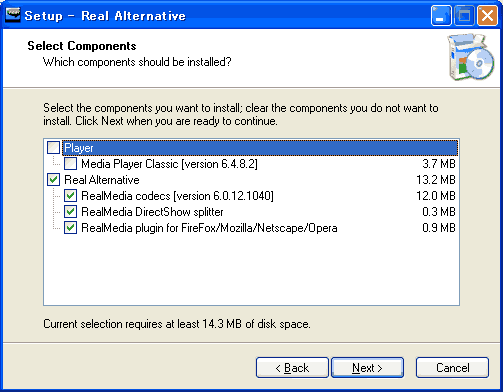
インストールする項目を決定します。
Media Player Classicをすでにインストールしている場合はPlayerの項目を外してもかまいません。
Nextボタンを押して、次へ進みます。
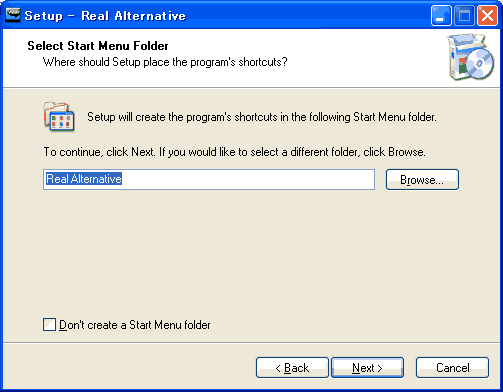
2-5.スタートメニュー登録
Button
スタートメニューへの登録名を決定します。デフォルトの名前はReal Alternativeです。、Nextボタンを押して、次へ進みます。
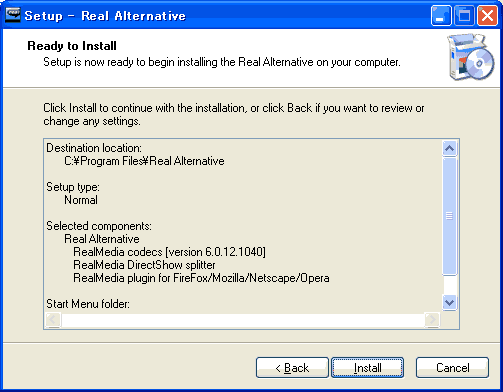
2-6.インストール開始の確認
Button
インストールの開始を確認する画面です。ここでInstallボタンを押すとファイルのコピー等、インストールが開始されます。
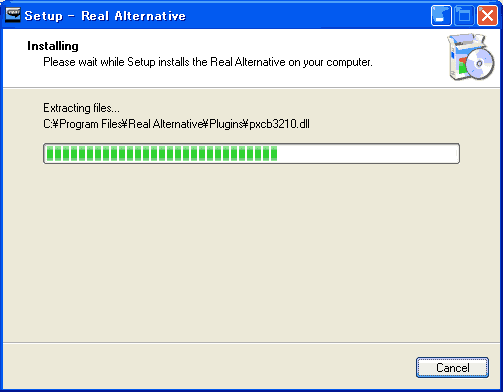
2-7.ファイルのコピー
Button
ファイルのコピーが開始されます。時間がかかる場合があります。コピーが終了するまで待ちます。コピー中にはセットアップの終了をしないでください。
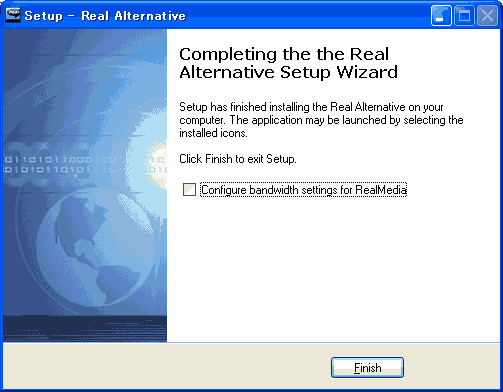
2-8.終了ダイアログを閉じる
Button
インストールの完了です。Finish ボタンを押してでダイアログを閉じます。
アンインストール(削除)の方法
プログラムが必要なくなった場合、以下の方法でアンインストールすることができます
コントロールパネルよりアンインストールする

コントロールパネルから'プログラムの追加と排除'を起動し、Real Alternativeを選択して'変更と削除'ボタンを押します。後は起動したアンインストーラーに従ってアンインストールします。
サイト
Android情報サイト
|
Youtube サイト
| Java サイト
| Google 活用サイト
| Google 情報サイト
| 無料ソフト活用 サイト
|写真活用のPicasa2 サイト
|新サイト
Blog
Android ブログ
Copyright (c)2004 - 2012 Aki. All rights reserved.