
Picasa (Google写真編集管理ソフト) インストールの仕方
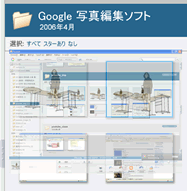 検索でおなじみのGoogleが配布する無償の写真編集ソフト フリーソフト Picasa のインストールの仕方を説明します。 といってもダウンロードしてあとはボタンをクリックするだけの簡単手順ですが |
Googleの写真編集ソフトウェアーのインストール
ダウンロードと実行
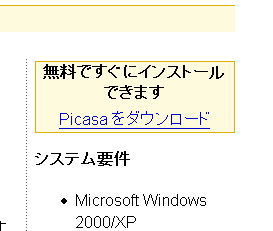
Googleの写真編集ソフトウェアーのダウンロードページにアクセスしたら、Picasaをダウンロードのところをクリックします。
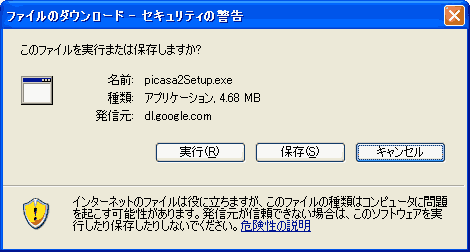
ファイル保存のダイアログが開きますので保存します。
IEの場合こんな画像が出ますが、保存をクリックします。
保存後には、ウイルス対策ソフトがあればそれでチェックします。
exeファイルを実行する前にはチェックする習慣をつけましょう。
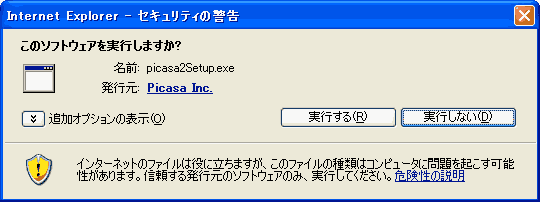
そしてダウンロードしたファイル picasa2setup.exeをダブルクリックします。すると以下のダイアログが出る場合がありますがその場合は実行するをクリックします。
インストーラー
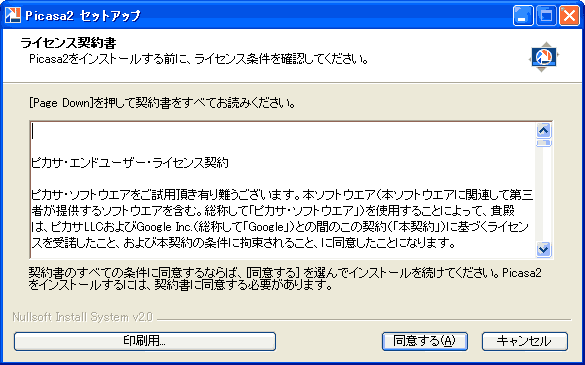
ラインセンスの同意画面です。
ライセンスを読んで同意できれば同意するボタンをクリックします。
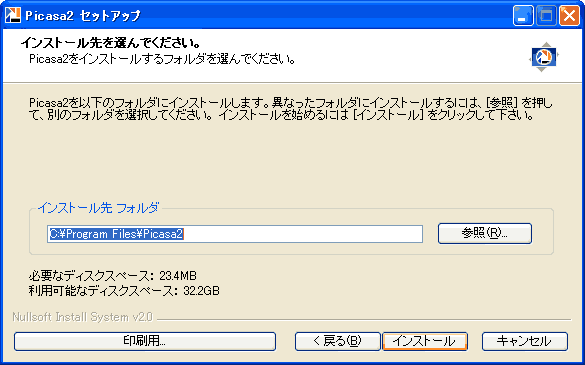
インストール先を確認します。
そのままインストールをクリックします。
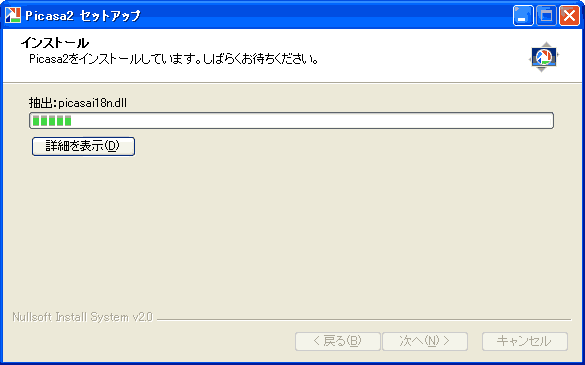
コピー中です。
しばらく待ちます。
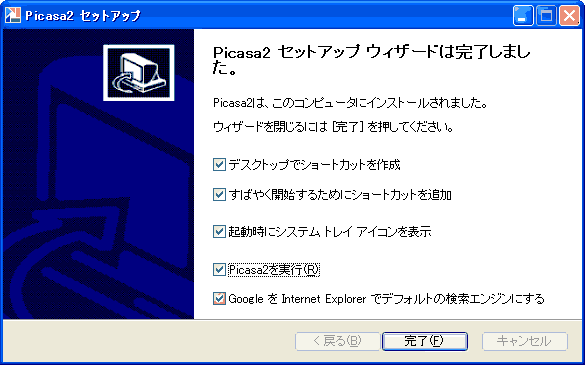
インストールの完了です。
完了ボタンをクリックでPicasaが起動します。
最初の起動
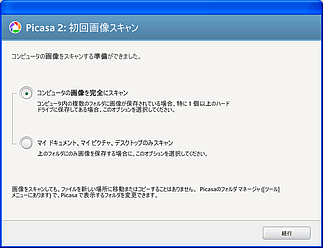
最初の起動時にこんな画面が出ます。これはパソコン上の画像を登録することの確認です。
しばらく時間はかかりますが、続行をクリックします。
アンインストール(削除)の方法
プログラムが必要なくなった場合、以下の方法でアンインストールすることができます
コントロールパネルよりアンインストールする

コントロールパネルから'プログラムの追加と排除'を起動し、Picasa2を選択して'変更と削除'ボタンを押します。後は起動したアンインストーラーに従ってアンインストールします。
Picasaに関するBlog
サイト
Android情報サイト
|
Youtube サイト
| Java サイト
| Google 活用サイト
| Google 情報サイト
| 無料ソフト活用 サイト
|写真活用のPicasa2 サイト
|新サイト
Blog
Android ブログ
Copyright (c)2004 - 2012 Aki. All rights reserved.