
OGG Direct Show Filter インストール(AviがWindowsMediaPlayerで再生できない・OGG Media Aviを再生する時)
■拡張子がAviなファイルなのにWindowsMediaPlayerでは再生できない。
■MediaPlayerClassicなら、映像は出るが音声はでない。
■TMPGEncでAviが開けない時
そういう時は、コーデックが足りない場合が多いのです。特に、音声コーデックとしてMP3の代わりにOGGが使われているケースが多いです。
そういうファイルをOGG Media 形式といいます。
そういうときには、OGG Direct Show Filterをインストールすると両方のプレイヤーで再生できるようになります。
1.ダウンロード
1-1.アクセス
URL
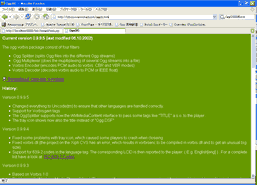
http://tobias.everwicked.com/oggds.htm
アクセスします。
1-2.ダウンロード
Click
画面の中央Download Current versionをクリックしてファイルをダウンロードします。

2.セットアップ
2-1.セットアップを起動
Double Click
ダウンロードしたファイルOggDS0995.exeを実行しセットアップを開始します。(新しいバージョンが出てる場合もあります。)
【OggDS0995.exeのMD5値】3ab3ff8104a6b444ca0ed9845c449b89
2-1.使用承諾書に同意
Button
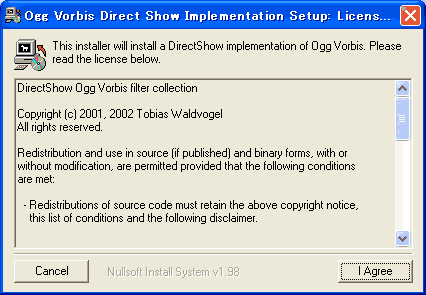
プログラムの使用承諾書/ライセンス契約書に同意を求められます。不具合が起きても責任をとらない等書いてあります。気になる方は読んでおきましょう。使用承諾書に同意できればI Agreeボタンを押して、次へ進みます。
2-2.ファイルのコピー
Button
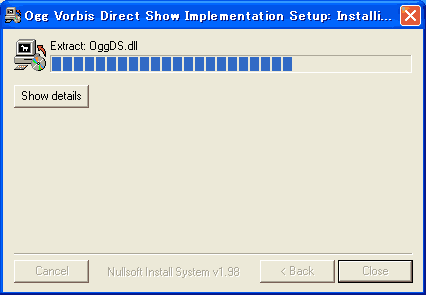
ファイルのコピーが開始されます。時間がかかる場合があります。コピーが終了するまで待ちます。コピー中にはセットアップの終了をしないでください。
2-3.セットアップを終了
Button
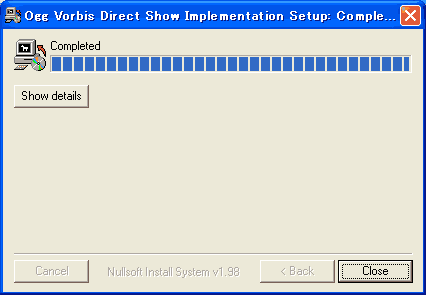
インストールの完了です。Closeボタンを押して、セットアッププログラムを終了します。
再生
インストールが完了すれば、特になにもせずとも、再生できるようになります。
これで再生できない場合は他のコーデックの場合があります。
サイト
Android情報サイト
|
Youtube サイト
| Java サイト
| Google 活用サイト
| Google 情報サイト
| 無料ソフト活用 サイト
|写真活用のPicasa2 サイト
|新サイト
Blog
Android ブログ
Copyright (c)2004 - 2012 Aki. All rights reserved.