
MPEG1エレメントからDVDデーターを作成する(Muxman)
ここでは、映像ファイル・m1v形式ファイル一つと音声ファイル・mp2形式ファイル一つからDVDを作成する方法を説明します。
複数の場合は、それほど操作方法はかわりません。
情報
動作確認できたMPEG形式
画面サイズ 352x240 アスペクト比 4:3 フレームレート 29.97fps
音声サンプル 48khz ステレオ
Muxmanが対応しているファイル形式は、MPEGエレメンタリーストリームのファイルです。
つまり、MPEG1ファイルの場合、映像エレメンタリーストリームと音声エレメンタリーストリームに分割しなければなりません。
(参考:MPEGファイルを分離(Demux)する )
注意
フリーソフト TMPGEnc 変換して作成したMPEGは私の環境ではうまく動作しませんでした。
MPEG1からDVDデーターを作成する
MuxManを起動
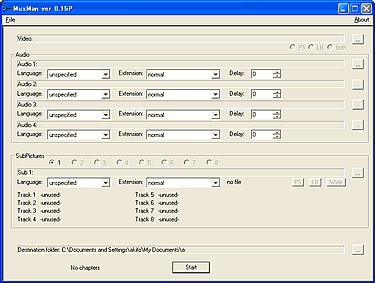
M1Vファイルを開く
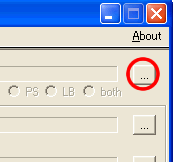
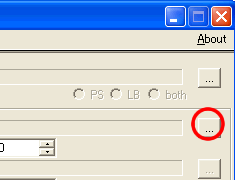
右上のオープンするアイコンをクリックして
映像ファイル m1v形式を選択します。
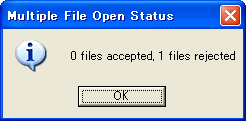
注意
次のようなダイアログが出た場合はそのMPEGは対応してません。作り直す以外の解決策は思い当たりません。
画面サイズ 352x240 アスペクト比 4:3 フレームレート 29.97fps 動画の形式がであることを確認してください。
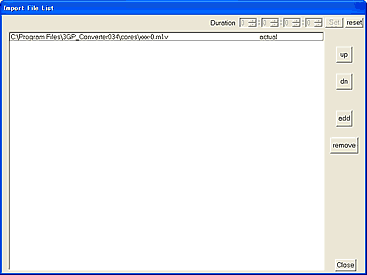
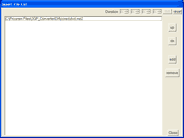
うまく開けた場合ファイルがリストに追加されて、このような画面になります。(本当はここで複数の動画を並べ替えたりもできますが、説明は別の機会に)
Closeをクリックします。
MP2ファイルを開く
音声ファイルmp2形式を選択します。
注意
ここも同じようにエラーが出た場合は、MP2 音声サンプル 48khz ステレオ か確認してください。
うまくいくと、ファイルのリストが表示されます。closeをクリック
データーを作成する
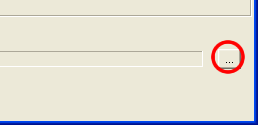
出力先のフォルダーを指定します。
次の作業で必要になりますので、
まず新しいフォルダーをどこか(マイドキュメントとかの中)に作ります。その中にVIDEO_TSをつくってそれを指定するといいでしょう。
スタートボタンをクリックでDVDの作成開始です。
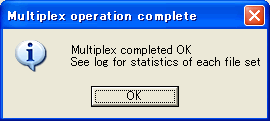
次の画面が出れば完成です。
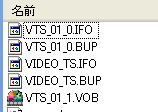
出力先には次のようにVOBファイルなどが出来ています。
注意
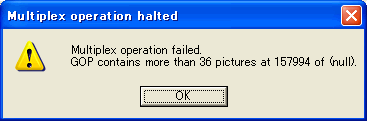
以下のようなエラーが出た場合、回避方法は不明です。(フリーソフト TMPGEncで作った動画で出ます。)解決策がありましたら教えてください。
DVDデーターからDVDイメージファイルを作成する
これでDVDのデーターは作成できました。後は普段お使いのDVDを焼くソフトで作成したVIDEO_TSフォルダー 以下を焼くだけでDVDのできあがりです。
このDVDをテストしたい場合など、DVDイメージファイルを作るといいでしょう。(イメージファイルを作らなくてもテストできます。)
DVDイメージファイルの作り方は以下を見てください。
・DVDデーターからDVDイメージファイルを作成(Img Toolsを使う)
情報
サイト
Android情報サイト
|
Youtube サイト
| Java サイト
| Google 活用サイト
| Google 情報サイト
| 無料ソフト活用 サイト
|写真活用のPicasa2 サイト
|新サイト
Blog
Android ブログ
Copyright (c)2004 - 2012 Aki. All rights reserved.