
パス(Path)の登録の仕方
ここではプログラムのパス(Path)の登録の仕方を説明します。
Pathの仕組み
Pathはコマンドを実行するときに必要になります。コマンドとはexeファイルのことだと思ってください。
通常コマンドを実行すると、現在のフォルダーにそのコマンドがないか調べます。
もしなければ、Pathに登録されているフォルダーを順番にそのコマンドがないか探します。
つまり、Pathにコマンドがあるフォルダーを登録すれば、コマンド名を入力するだけでそのコマンドをどこからでも実行できます。
具体的にはPathという環境変数に、各フォルダーを;で区切った文字列を設定します。
注意
正確には、現在のフォルダーもPathに登録されている仕組みだったような?
XP編
コントロールパネルよりシステムを開く
Double Click
システムをダブルクリックして開きます。

詳細タブを選択
するとシステムのプロパティーダイアログが表示されますので
詳細設定のところをクリックして選択します。
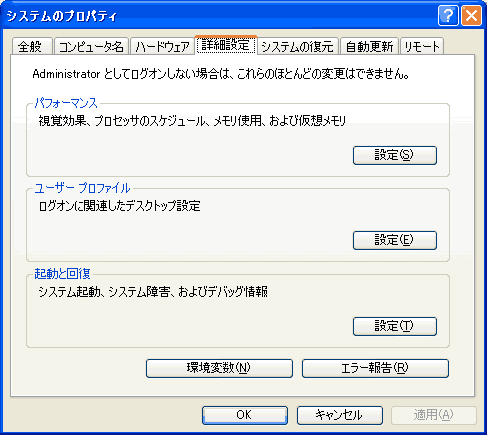
環境変数
左下ぐらいの環境変数というボタンを押します。
すると環境変数というダイアログが表示されます。
そこでシステム環境変数の所のPathという部分を選択します。
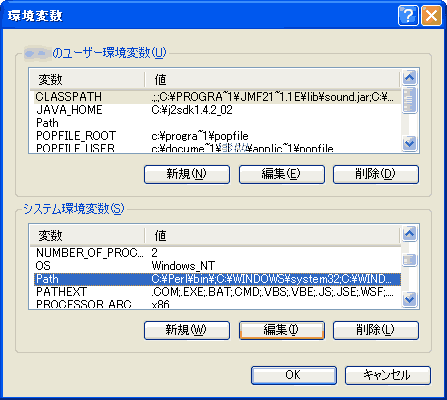
編集
注意
間違えると大変なことになります。間違った操作をしたら、キャンセルボタンを押して最初からやり直してください。
編集というボタンを押します。
するとシステム変数の編集というダイアログが表示されます。
そして変数値というところのテキスト入力欄を選択して、一番最後の所へカーソルを移動させます。
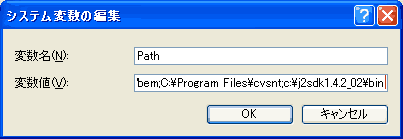
そしてそれ以後に、;追加したいパス(プログラムのあるフォルダー) を記述します。
パスは、ファイルのプロパティーなどから、コピーペーストをするとタイプミスがないです。
例えばc:\binを追加したい場合、;c:\bin と追加します。
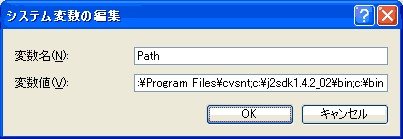
OK
OKボタンを押し、システム変数の編集を閉じます。
OKボタンを押し、環境変数を閉じます。
OKボタンを押し、システムのプロパティーを閉じます。
サイト
Android情報サイト
|
Youtube サイト
| Java サイト
| Google 活用サイト
| Google 情報サイト
| 無料ソフト活用 サイト
|写真活用のPicasa2 サイト
|新サイト
Blog
Android ブログ
Copyright (c)2004 - 2012 Aki. All rights reserved.