
MP3Directcut(MP3分割) インストール ガイド
MP3形式のファイルを分割するフリーソフト MP3Directcutのインストールの仕方を説明します。
1.ダウンロード
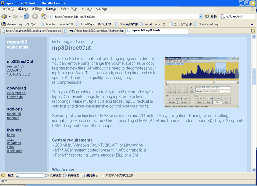
1-1.アクセス
URL
アクセスします。
1-2.ダウンロード
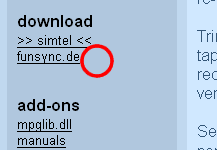
Click
画面の左 funcync.deをクリックしてファイルをダウンロードします。
2.セットアップ
2-1.セットアップを起動
Double Click
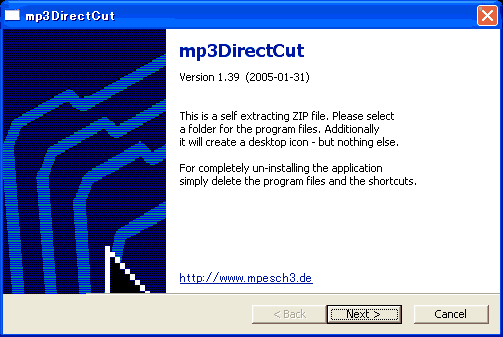
ダウンロードしたファイルmp3DC{最新バージョン}.exeを実行しセットアップを開始します。

2-2.セットアップ開始画面
Button
セットアップ開始画面です。Nextボタンを押し、次へ進みます。
2-3.インストール先選択
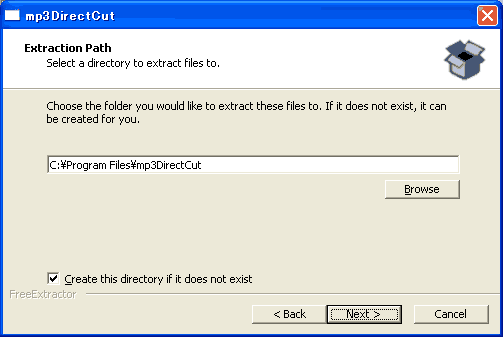
プログラムのインストール先を決定します。通常[デフォルト]のインストール先はC:\Program Files\mp3DirectCutです。(変更したい場合はBrowseボタンを押してインストール先を選択します。)Nextボタンを押して、次へ進みます。
2-4.ファイルのコピー
Button
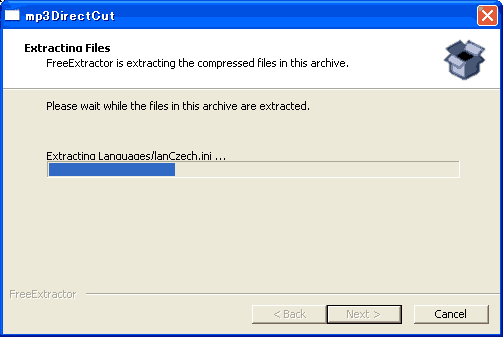
ファイルのコピーが開始されます。時間がかかる場合があります。コピーが終了するまで待ちます。コピー中にはセットアップの終了をしないでください。
注意
コピーが終了するとインストールは完了です。
アンインストール(削除)の方法
プログラムが必要なくなった場合、以下の方法でアンインストールすることができます
直接ゴミ箱にすてる
アプリケーションのフォルダーをそのままゴミ箱に入れるだけでプログラムを削除できます。
起動
一度目の起動で以下のように表示されます。OKボタンを押します。
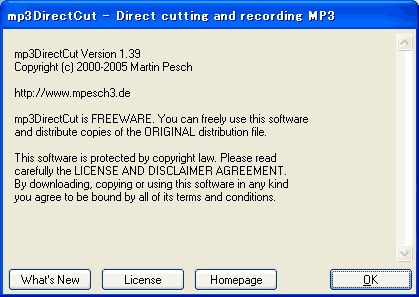
ランゲージ選択確認
一度目の起動で以下のように表示されます。OKボタンを押します。
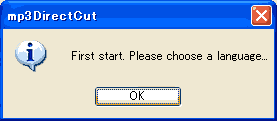
Japaneseを選択
LanguageからJapaneseを選択します。
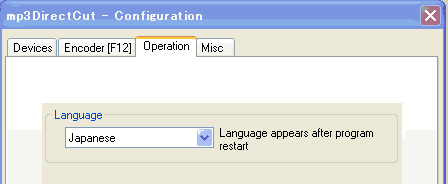
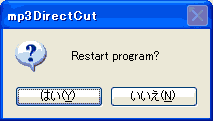
再起動の確認
はいボタンを押します。するとアプリケーションが日本語表示で起動します。
注意
使い方は別の機会で
サイト
Android情報サイト
|
Youtube サイト
| Java サイト
| Google 活用サイト
| Google 情報サイト
| 無料ソフト活用 サイト
|写真活用のPicasa2 サイト
|新サイト
Blog
Android ブログ
Copyright (c)2004 - 2012 Aki. All rights reserved.