
Lunascape(今時、タブ型ブラウザー) インストール ガイド
IEコンポーネントを使った、タブ型ブラウザーです。IEコンポーネントとは、シェア90%以上を超える、InternetExplolerを外部から使えるようにしたものです。
タブ型とは、一度に複数を表示するのに適した方法です。
IEコンポーネントを使ったタブ型のブラウザーは他にも多数ありますが、このLunascapeは使い勝手のよさで人気です。
1.ダウンロード
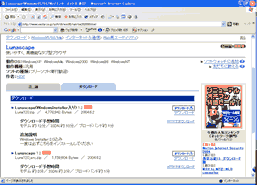
1-1.アクセス
URL
http://www.vector.co.jp/soft/win95/net/se202038.html
アクセスします。
1-2.ダウンロード
Download
右側のダウンロードという所をクリックします。
するとファイル保存ダイアログが出るので保存先を決定しダウンロードを開始します。
Download from Vector
自動的にダウンロードが始まらなかった場合、'ここをクリックしてください'をクリックすることでダウンロードを開始します。
Vector
2.展開
2-1.圧縮ファイルの展開
Extract
ファイル Luna120.zipを展開します。
展開したファイルを好きな場所へ移動させます。**3.セットアップ
3-1.セットアップを起動
Double Click
展開したフォルダーの中のファイルLuna.msiを実行しセットアップを開始します。

メモ
MSIとはWindows Installer Engineです。お使いのOSが、WindowsXPには最新版があらかじめ入っていますので何もする必要はありませんが、
他の場合だと別途MSIをインストールする必要がある場合があります。
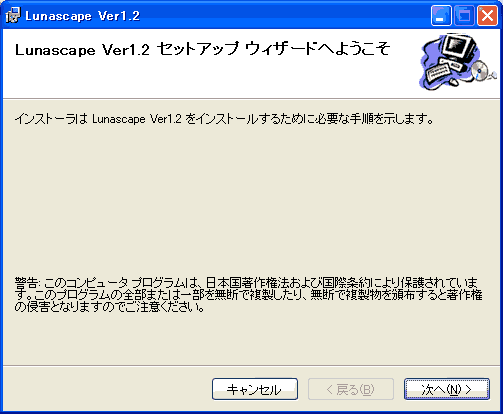
3-2.セットアップ開始画面
Button
セットアップ開始画面です。次へボタンを押し、次へ進みます。
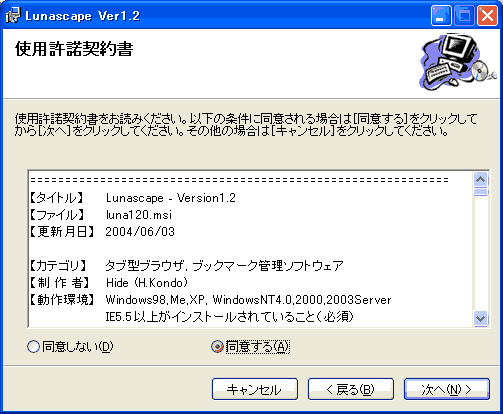
3-3.使用承諾書に同意
Button
プログラムの使用承諾書/ライセンス契約書に同意を求められます。不具合が起きても責任をとらない等書いてあります。気になる方は読んでおきましょう。使用承諾書に同意できれば同意するをチェックして、次へボタンを押して、次へ進みます。
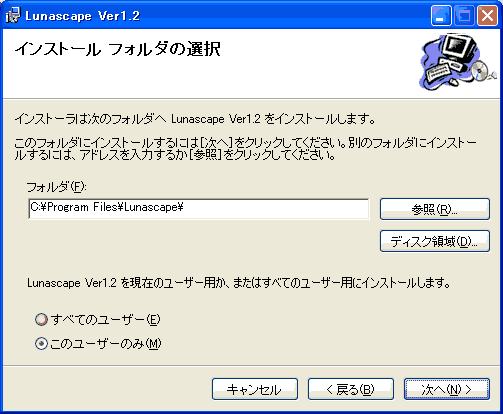
3-4.インストール先選択
プログラムのインストール先を決定します。通常[デフォルト]のインストール先はC:\Program Files\Lunascape\です。(変更したい場合は参照ボタンを押してインストール先を選択します。)次へボタンを押して、次へ進みます。
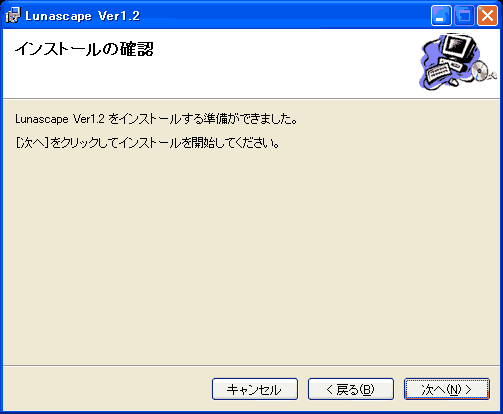
3-5.インストール開始の確認
Button
インストールの開始を確認する画面です。ここで次へボタンを押すとファイルのコピー等、インストールが開始されます。
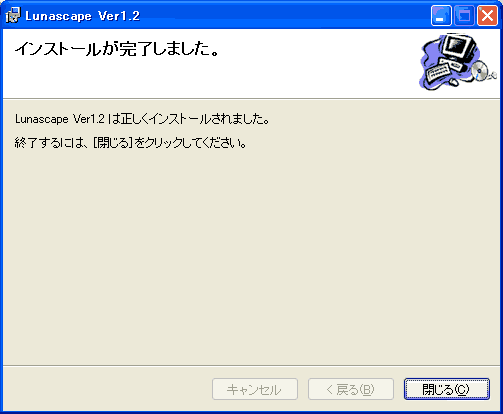
3-6.セットアップを終了
Button
インストールの完了です。閉じるボタンを押して、セットアッププログラムを終了します。
アプリケーションの実行
ショートカットから実行
Shortcut
デスクトップにあるショートカットLunascapeをダブルクリックして実行します。
注意
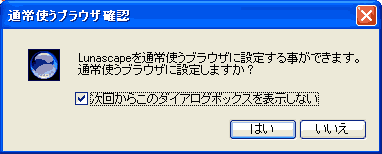
起動時に毎回、以下のようなダイアログが出ますが、Lunascapeが本当に気に入るまでいいえボタンを押します。
あるいは 次回からこのダイアログを表示しない をチェックするのもいいです。
ファイルから実行
Double Click
ファイルLunascape/Lunascapeをダブルクリックして実行します。
アンインストール(削除)の方法
プログラムが必要なくなった場合、以下の方法でアンインストールすることができます
コントロールパネルよりアンインストールする

コントロールパネルから'プログラムの追加と排除'を起動し、Lunascapeを選択して'変更と削除'ボタンを押します。後は起動したアンインストーラーに従ってアンインストールします。
関連
サイト
Android情報サイト
|
Youtube サイト
| Java サイト
| Google 活用サイト
| Google 情報サイト
| 無料ソフト活用 サイト
|写真活用のPicasa2 サイト
|新サイト
Blog
Android ブログ
Copyright (c)2004 - 2012 Aki. All rights reserved.