
Java 2 Platform Standard Edition 1.4 インストール ガイド
メモ
Javaのインストールは簡単です。
Javaの開発環境 J2SDKのインストールに方法について説明します。
Javaのソフトには、Java Runtime Environtment(JRE)という実行環境とJava Software Developement Kit(J2SDK)の開発キットの二つがあります。
開発キットを入れるとJREも自動的にインストールされます。
注意
Windows Vistaをお使いの場合、別途作業が必要になる見たいです。詳しくは
http://allabout.co.jp/internet/java/closeup/CU20070322A/index2.htm
1.ダウンロード
1-1.アクセス
URL
http://java.sun.com/j2se/1.4.2/ja/download.htmlへアクセスします。

1-2.リンクを開く
Click
画面の中央J2SE SDK のダウンロードをクリックしてリンク先を開きます。

1-3.ライセンスに同意
Click
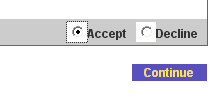
画面の下Acceptチェックボックスをチェックして、そしてContinueボタンを押します。
1-4.ダウンロード
Click
画面の上Windows Offline Installation, Multi-language (j2sdk-1_4_2_04-windows-i586-p.exe, 49.36 MB) をクリックしてファイルをダウンロードします。
ファイルサイズが大きいのでしばらく時間がかかります。

2.セットアップ
ダウンロードしたファイルj2sdk-1_4_2_04-windows-i586-p.exe
2-1.ライセンスに同意
Next
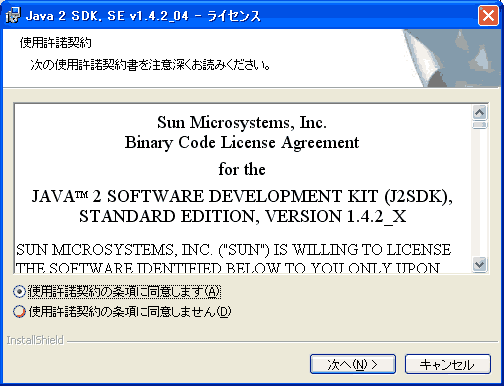
ライセンスの確認です。ライセンスに同意できれば使用許諾契約の条項に同意しますをチェックして、次へボタンを押して次へ進みます。
2-2.インストール先選択
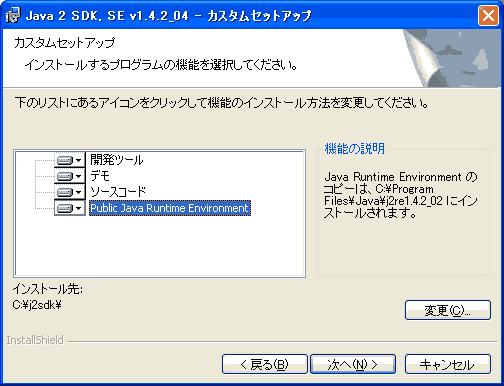
プログラムのインストール先を決定します。デフォルトのインストール先はc:\j2sdk1.4.2_02です。変更したい場合は変更ボタンを押してインストール先を設定します。(個人的お奨めはc:\j2sdk)次へボタンを押して次へ進みます。
2-3.プラグインのインストール
Next
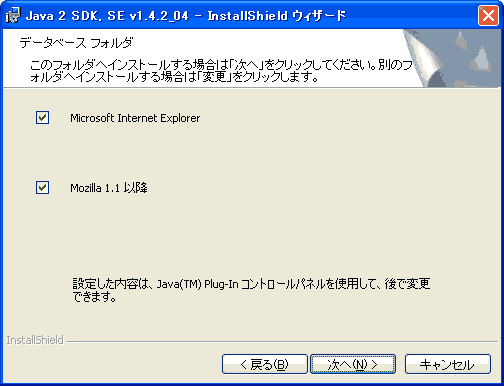
ブラウザー用のプラグインをインストールします。環境によって見え方が違います。
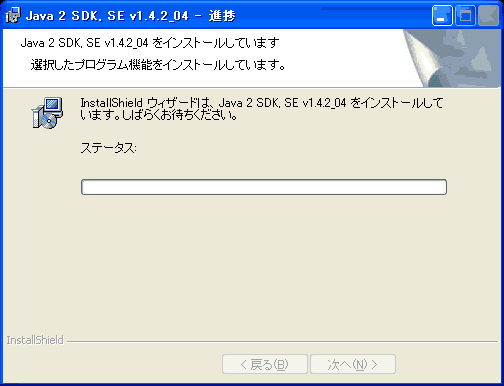
2-5.ファイルコピー
ファイルのコピーが開始されます。しばらく時間がかかります。
2-5.セットアップの終了
Button
インストールの完了です。完了ボタンでセットアップを終了します。
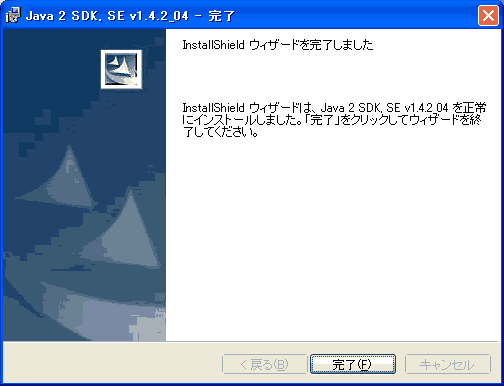
これでインストールは完了です
アンインストール(削除)の方法
プログラムが必要なくなった場合、以下の方法でアンインストールすることができます
コントロールパネルよりアンインストールする

コントロールパネルから'プログラムの追加と排除'を起動し、Java 2 SDKとJava 2 Runtime Environmentを別々に選択して'変更と削除'ボタンを押します。後は起動したアンインストーラーに従うと簡単にアンインストールすることができます。
関連
サイト
Android情報サイト
|
Youtube サイト
| Java サイト
| Google 活用サイト
| Google 情報サイト
| 無料ソフト活用 サイト
|写真活用のPicasa2 サイト
|新サイト
Blog
Android ブログ
Copyright (c)2004 - 2012 Aki. All rights reserved.