
Gimpでトリミング(画像の一部分を抜き出す)
オープンソースソフト GIMPを使って、画像から一部分を切り抜いて別の画像を作成する方法を簡単に説明します。
デジカメで取った画像などは、余計なところが写っていたりします。
あるいは、画像の一部分だけ必要な場合もあります。
そういうときに、画像から必要な部分を抜き出すといいです。この画像から抜き出すことをトリミングとも呼びます。
画像を開く
Gimp 画像開くを参照して、画像を開きます。
切り抜きたいところを選択
まずは、矩形選択(くけいは)アイコン・を選択します。
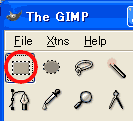
まずは、切り抜きたい範囲のだいたいの、めぼしをつけます。
そして、範囲の左上の所で、左マウスボタンを押します(1)。
そのまま、範囲の右下の所までマウスをドラッグします(2)。
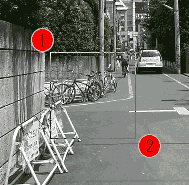
そこで、マウスボタンを離します。すると、範囲が選択されました。
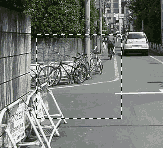
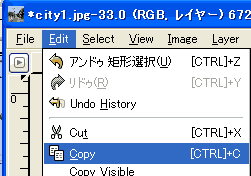
そして、メニューよりEdit/Copyを選びます。あるいはキーボードよりCTRL+Cを押します。
注意
もし、余計な操作をして、画面が変になってしまったら、キーボードからCTRL+Zを押してください。元に戻ります。
新規作成
メニューよりFile/New を選びます。
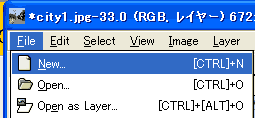
すると新規作成ウインドウが表示されます。通常画像のサイズを決定しますが、デフォルトでコピーした画像の大きさが入っています。
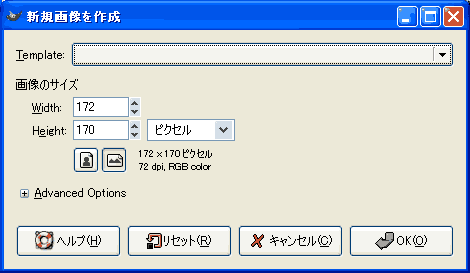
そのまま右下のOKボタンを押します。
新しく画像ウインドウが作成されます。
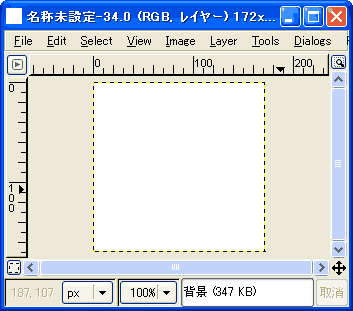
そこに、メニューよりEdit/Pasteを選びます。あるいはキーボードよりCTRL+Vを押します。
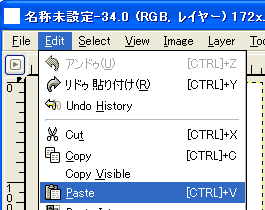
すると先ほどコピーされた画像が、貼り付けられます。
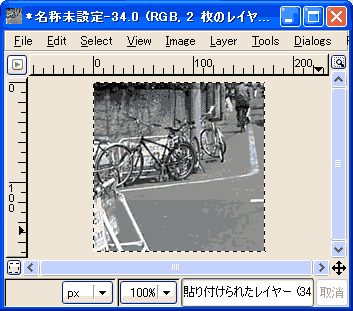
画像を保存
Gimp 画像保存を参照して、画像を保存します。
サイト
Android情報サイト
|
Youtube サイト
| Java サイト
| Google 活用サイト
| Google 情報サイト
| 無料ソフト活用 サイト
|写真活用のPicasa2 サイト
|新サイト
Blog
Android ブログ
Copyright (c)2004 - 2012 Aki. All rights reserved.