
AudioEditorでMP3の結合
ここではAudioEditorを使ってMP3ファイルを結合する方法を説明します。
ただし、各MP3ファイルは同じ形式(同じサンプリングレート等)でないとうまく再生できません。
MP3を結合する
起動する
推奨設定
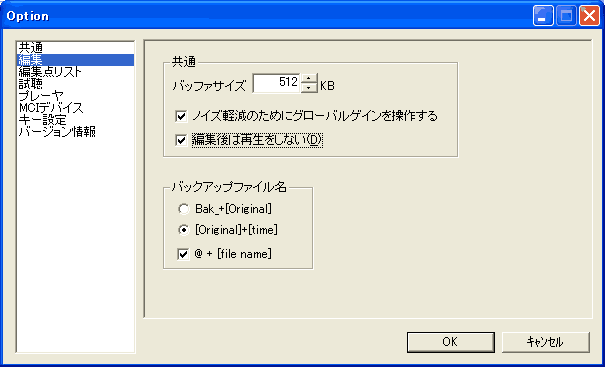
オプションボタンを押して、Optionウインドウを表示します。
編集後は再生をしない
編集/編集後は再生をしないをチェックします。
結合モード
真ん中の編集方法の結合ラジオボックスを選択します。
注意
結合モードでない時に、ファイルをドラッグすると音が再生される場合があります。
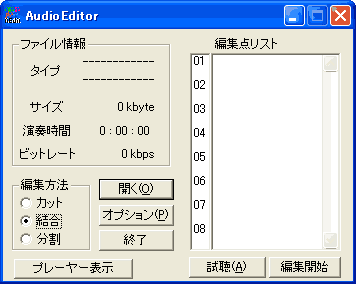
結合したいファイル群をドラッグ
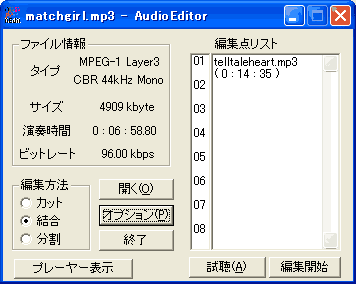
先頭のファイルがベースファイルとして左上に詳細が表示されます。
残りのファイルは、右側にリストされます。
順番はフォルダーのファイル表示順になります。
注意
順番を入れ替えたい場合は、一度終了して最初からやり直してみてください。
編集
編集ボタンを押すと、結合を開始します。
最初のファイルに残りのファイルが結合されたものができあがります。
つまり、最初のファイルは編集されます。
ただし、名前が@元のファイル名_数字.mp3でバックアップされます。
もし、元のファイルが必要な場合はこのファイルの名前を変更します。

サイト
Android情報サイト
|
Youtube サイト
| Java サイト
| Google 活用サイト
| Google 情報サイト
| 無料ソフト活用 サイト
|写真活用のPicasa2 サイト
|新サイト
Blog
Android ブログ
Copyright (c)2004 - 2012 Aki. All rights reserved.