
ArtRage(画材ペイントソフト) インストール ガイド
画材を使った風なペイントをするためのソフトです。うまく使うと素適なイラストがかけます。
1.ダウンロード
1-1.アクセス
URL
http://www.ambientdesign.com/artragedown.html
アクセスします。
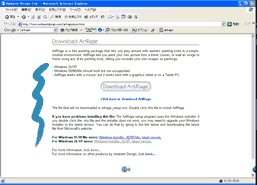
1-2.ダウンロード
Click
画面の中央Download ArtRageをクリックしてファイルをダウンロードします。

2.セットアップ
2-1.セットアップを起動
Double Click
ダウンロードしたファイルartrage_setup.msiを実行しセットアップを開始します。

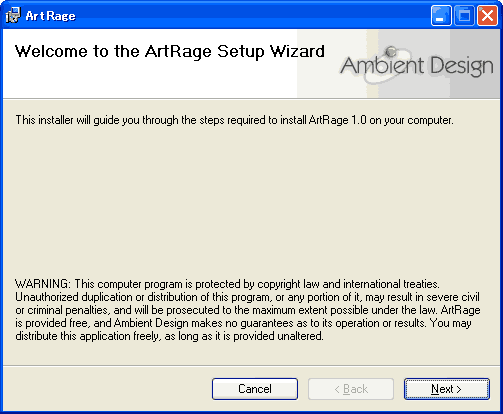
2-2.セットアップ開始画面
Button
セットアップ開始画面です。Nextボタンを押し、次へ進みます。
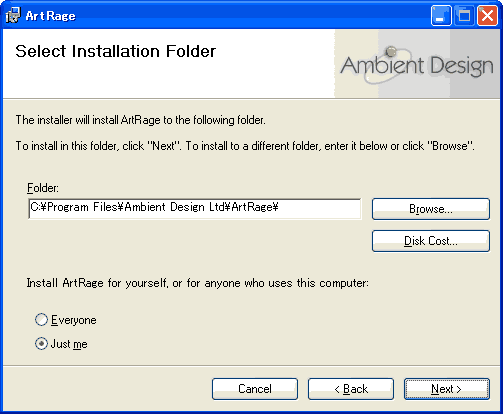
2-3.インストール先選択
プログラムのインストール先を決定します。通常[デフォルト]のインストール先はC:\Program Files\Ambient Design Ltd\ArtRage\です。(変更したい場合はBrowseボタンを押してインストール先を選択します。)Nextボタンを押して、次へ進みます。
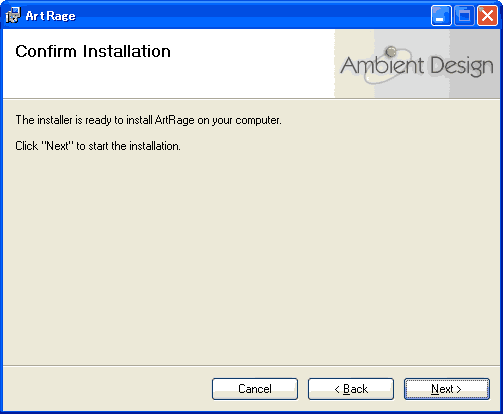
2-4.インストール開始の確認
Button
インストールの開始を確認する画面です。ここでNextボタンを押すとファイルのコピー等、インストールが開始されます。
2-5.セットアップを終了
Button
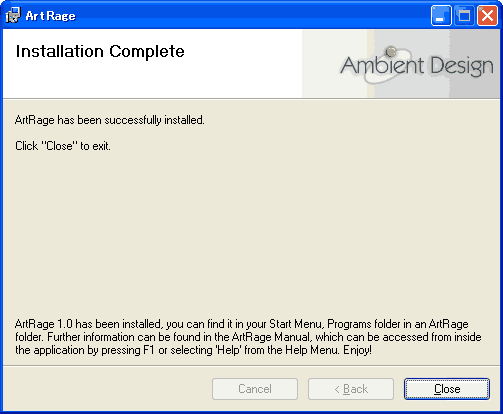
インストールの完了です。Closeボタンを押して、セットアッププログラムを終了します。
アンインストール(削除)の方法
プログラムが必要なくなった場合、以下の方法でアンインストールすることができます
コントロールパネルよりアンインストールする

コントロールパネルから'プログラムの追加と排除'を起動し、ArtRageを選択して'変更と削除'ボタンを押します。後は起動したアンインストーラーに従ってアンインストールします。
関連
サイト
Android情報サイト
|
Youtube サイト
| Java サイト
| Google 活用サイト
| Google 情報サイト
| 無料ソフト活用 サイト
|写真活用のPicasa2 サイト
|新サイト
Blog
Android ブログ
Copyright (c)2004 - 2012 Aki. All rights reserved.